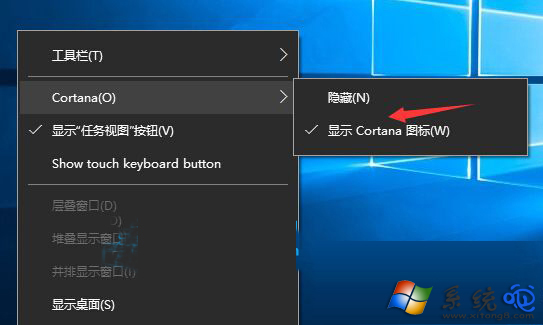
Win10 工作列預設顯示 Cortana 搜尋框,但若在「工作列設定」啟用了「使用小工作列按鈕」,搜尋框會自動縮為圖示,導致右鍵工作列選單中找不到「顯示搜尋框」選項。只需關閉「小工作列按鈕」,搜尋框即刻回歸。
修正步驟
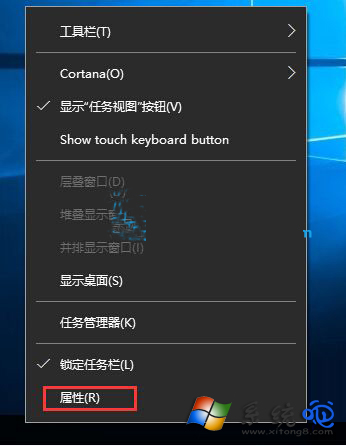
- 工作列空白處右鍵 → 「工作列設定」 (或右鍵 → 「屬性」舊版介面)。
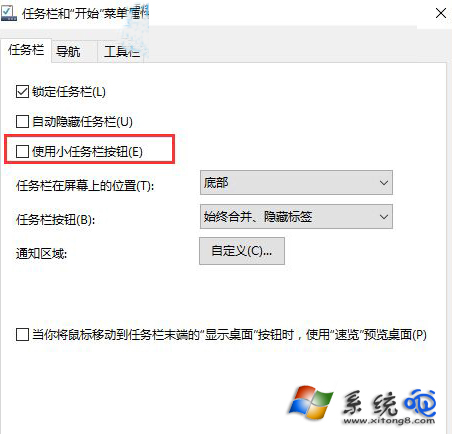
- 找到 「使用小工作列按鈕」 開關 → 關閉 (關閉後圖示變大,搜尋框顯示)。
- 或在新版設定介面:設定 → 個人化 → 工作列 → 「工作列行為」區塊 → 關閉「使用小工作列按鈕」。
補充說明
- 「小工作列按鈕」模式下,工作列高度縮減,僅能顯示圖示,Cortana 僅保留放大鏡圖示,點擊才展開輸入框。
- 若關閉小按鈕後搜尋框仍不顯示,檢查「工作列設定」→「搜尋」→ 確認未設為「隱藏」或「僅顯示圖示」。
- 企業版/教育版若被群組原則鎖定工作列配置,需諮詢 IT 部門調整原則。
一鍵關閉「使用小工作列按鈕」,Cortana 搜尋框即刻完整顯示於工作列,恢復高效搜尋體驗。