Windows 10 任務列雖有透明效果,但部分應用程式圖示背景卻呈現色塊,破壞整體美感。透過登錄表新增 ImmersiveIconBackgroundSize 值,即可移除圖示背景色塊,讓任務列圖示呈現純淨透明風格。
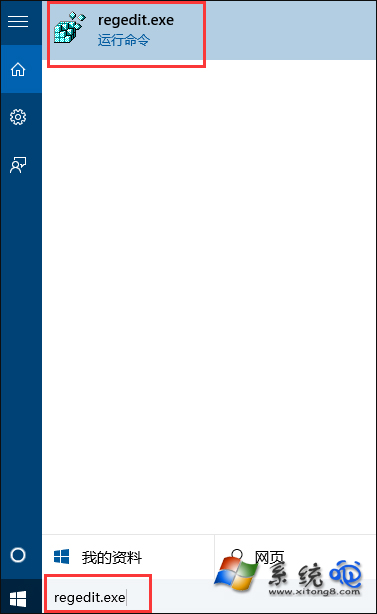
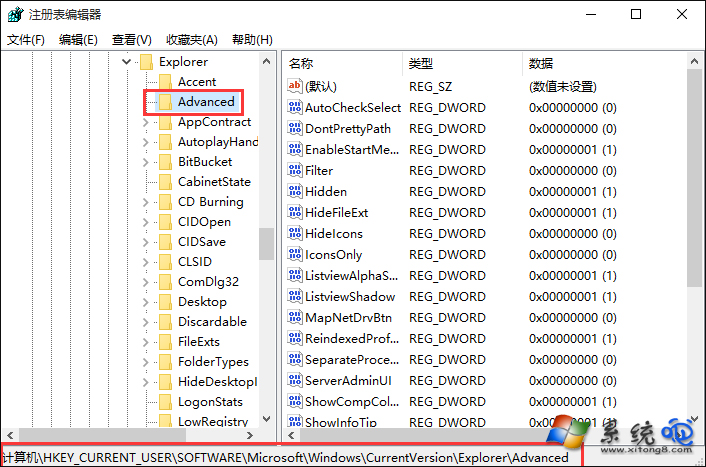
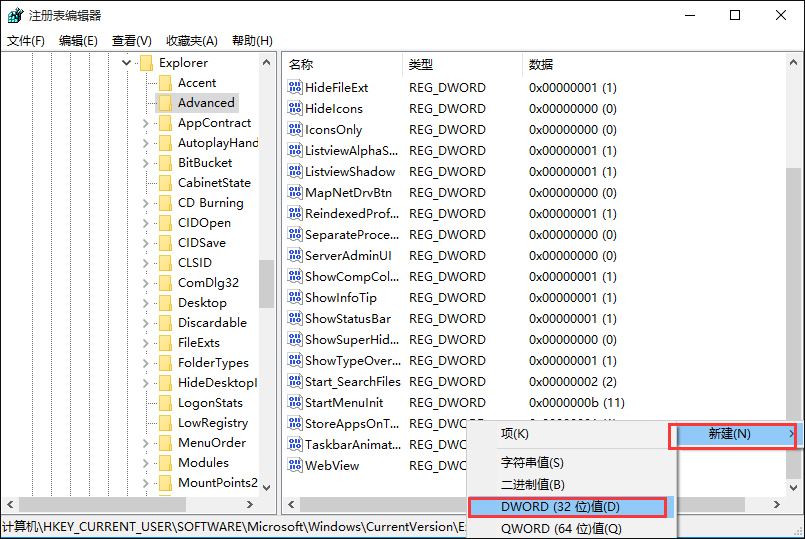
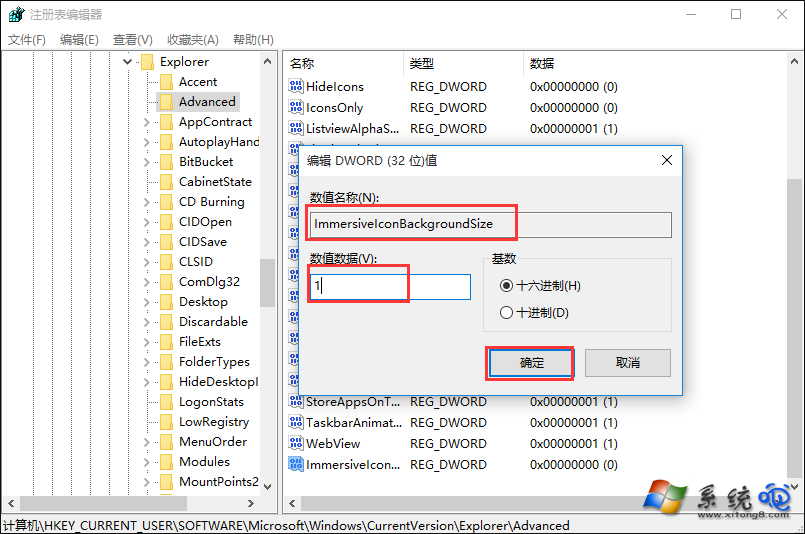
regedit 開啟登錄編輯器。HKEY_CURRENT_USER\SOFTWARE\Microsoft\Windows\CurrentVersion\Explorer\AdvancedImmersiveIconBackgroundSize。1,確定。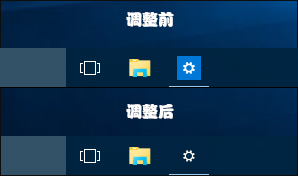
還原方式:刪除 ImmersiveIconBackgroundSize 值或將數值改為 0,重啟檔案總管即可恢復預設背景。
Win10 QQ 空間打不開?7 招排查:IE 重設、防火牆/安全等級、版本相容、網路、快取、騰訊電腦管家專項修復
Win10 預覽版安裝全流程:掛載 ISO → 接受授權 → 環境檢查 → 選擇保留項目 → 安裝 → 進入桌面
Win10 家用版升級專業版/企業版完整教學:產品金鑰變更法
Win10 關機時強制更新太久?本機群組原則關閉「安裝更新並關機」提示
Win10 執行程式提示「平行設定不正確」?啟用 Windows Modules Installer 或補裝 VC++ 執行階段