Windows XP Windows 7 Windows 2003 Windows Vista Windows 綜合教學 Linux 系統教學
Windows 10 Windows 8 Windows 2008 Windows NT Windows Server 電腦軟體教學

Win10 筆電如何查看電池詳細報告?PowerShell 指令生成 HTML 報告分析電池健康度與用電習慣

編輯:Windows 10 系統介紹

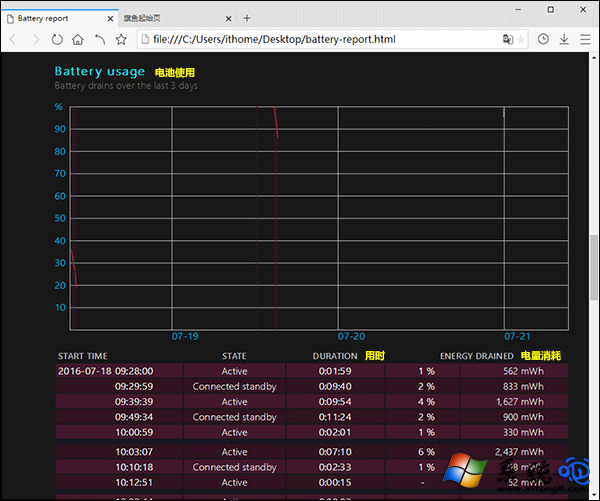
Windows 10 內建 powercfg /batteryreport 指令可生成詳細電池報告 (HTML 格式),包含設計容量、完全充電容量、循環次數、近期用電紀錄、預估續航時間等關鍵指標,助你掌握電池健康狀態。

生成電池報告步驟

  1. 按 Win + X → 「命令提示字元 (系統管理員)」或「Windows PowerShell (系統管理員)」。
  2. 輸入以下指令 (預設輸出至使用者 Documents 資料夾):
    cd %userprofile%\Documents
    powercfg /batteryreport
  3. 指令完成後提示報告檔案路徑 (通常為 C:\Users\<使用者名稱>\Documents\battery-report.html),雙擊開啟瀏覽器檢視。
自訂輸出路徑

若不想存放在 Documents,可將第一條指令改為 cd c:\ 輸出至 C 槽根目錄,或指定任意資料夾路徑。

報告關鍵指標

  • 設計容量 vs 完全充電容量:比值反映電池老化程度。
  • 循環次數:充放電循環總數,參考廠商規格判斷壽命。
  • 電池壽命預估:基於近期使用模式預估續航時間。
  • 近期用電紀錄:詳細時間軸顯示充電/放電/待機狀態。

硬體測試人員、筆電重度使用者建議定期生成報告追蹤電池狀態。

Copyright © Windows教程網 All Rights Reserved