Windows XP Windows 7 Windows 2003 Windows Vista Windows 綜合教學 Linux 系統教學
Windows 10 Windows 8 Windows 2008 Windows NT Windows Server 電腦軟體教學

Windows 10 正式版 ISO 下載與安裝教學:微軟官方管道取得原版映像

編輯:Windows 10 系統介紹

前言

Windows 10 免費升級期限將至,線上升級失敗時可下載官方 ISO 映像檔離線安裝/升級。本文說明微軟官方下載管道與安裝流程。
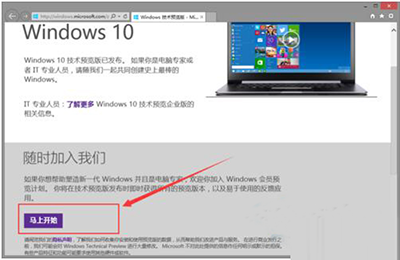
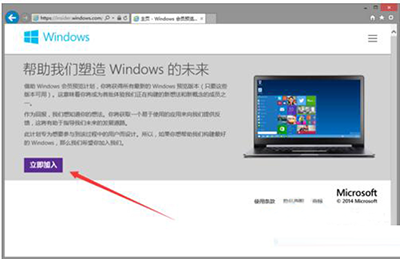
官方下載步驟 (媒體建立工具 / MCT)

  1. 確認網路頻寬 (ISO 約 4~5 GB),建議有線/穩定 Wi-Fi。
  2. 前往微軟官網:https://www.microsoft.com/zh-tw/software-download/windows10
  3. 點擊「立即下載工具」取得 MediaCreationTool.exe。
  4. 執行工具,選擇「為另一台電腦建立安裝媒體 (USB/DVD/ISO)」。
  5. 語言、版本、架構建議:
    - 語言:繁體中文 / 簡體中文
    - 版本:Windows 10 (包含家用版/專業版)
    - 架構:64 位元 (x64) — 現代電腦皆支援
  6. 選擇「ISO 檔案」→ 指定儲存位置 → 等待下載驗證完成。

微軟下載頁面

媒體建立工具介面

選擇建立安裝媒體

語言版本架構選擇

選擇 ISO 檔案

下載進度

下載完成

安裝/升級方式

  • 掛載 ISO 升級:雙擊 ISO → 執行 setup.exe → 選擇「保留個人檔案與應用程式」升級。
  • 製作 USB 安裝碟:工具選擇「USB 快閃磁碟機」 → 重開機從 USB 啟動 → 乾淨安裝/修復。
  • 燒錄 DVD:右鍵 ISO →「燒錄光碟映像」 → 重開機從光碟啟動。

注意事項

  • 媒體建立工具下載的 ISO 為**多版本整合映像** (home/pro/education),安裝時依授權自動識別版本。
  • 企業版/教育版 LTSC 映像需透過 VLSC 下載,不包含在 MCT 中。
  • 安裝前請備份重要資料,乾淨安裝會清空系統磁碟。
  • 離線安裝無法自動取得數位授權,需輸入產品金鑰或連網啟用。
Copyright © Windows教程網 All Rights Reserved