Windows XP Windows 7 Windows 2003 Windows Vista Windows 綜合教學 Linux 系統教學
Windows 10 Windows 8 Windows 2008 Windows NT Windows Server 電腦軟體教學

Win10 家庭版「Windows 聚焦」鎖屏壁紙提取與應用全攻略

編輯:Windows 10 系統介紹

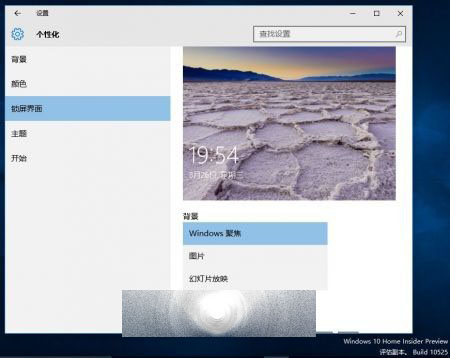
微軟近期為 Windows 10 家庭版推出了「Windows 聚焦」功能,每日開機都能欣賞到全新的鎖屏精美圖片,讓心情隨之愉悅。然而,這些鎖屏壁紙究竟藏在系統的哪個角落?我們該如何將它們提取出來,作為桌面壁紙,甚至應用到專業版、企業版等其他版本?本文將詳細分享如何提取、批量重命名這些「Windows 聚焦」鎖屏壁紙,讓您輕鬆獲取高質素材。
具體操作步驟

  1. 顯示隱藏檔案並定位資料夾
    開啟「此電腦」,點擊頂部功能區的「查看」標籤,勾選「隱藏的項目」。然後依序進入以下路徑:
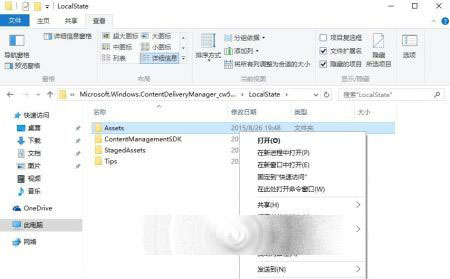
    C:/Users/當前電腦上的用戶名/AppData/Local/Packages/Microsoft.Windows.ContentDeliveryManager_********/LocalState/Assets
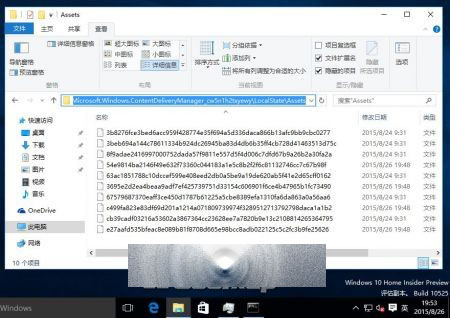
說明:該目錄下的檔案主要為「Windows 聚焦」鎖屏壁紙,亦包含開始選單中第三方磚塊的圖示圖片,預設均無副檔名。

  1. 以管理員身份開啟命令提示字元
    返回上一層目錄,按住 Shift 鍵並右鍵點擊 Assets 資料夾,選擇「在此處開啟命令視窗」。

  1. 批量修改副檔名
    在命令提示字元中輸入 ren * *.jpg 並按 Enter,即可將所有無副檔名的檔案批量改為 .jpg 格式。
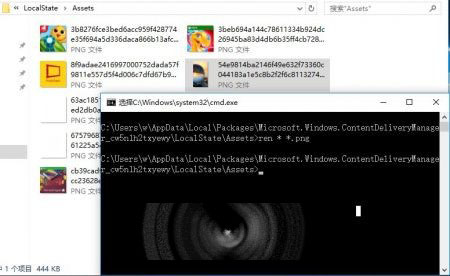
  1. 完成提取
    執行後,這些檔案將自動顯示為 JPG/PNG 格式的圖片,您即可將其複製到任意資料夾,作為桌面壁紙或其他用途。

透過以上步驟,您不僅能保存每日驚喜的鎖屏美圖,還能跨版本共享這些優質視覺素材。

Copyright © Windows教程網 All Rights Reserved