Windows 10 正式版出現系統檔案遺失、損毀、功能異常(如開始功能表失效、設定無法開啟),懷疑核心檔案被替換或損壞。
連線比對目前系統檔案與 Microsoft 官方映像,自動替換不一致檔案,效果接近修復安裝但保留資料與應用程式。
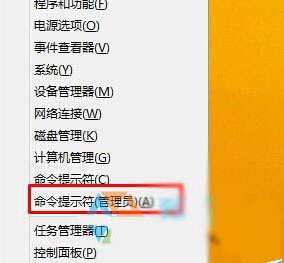
DISM.exe /Online /Cleanup-image /Scanhealth
DISM.exe /Online /Cleanup-image /Restorehealth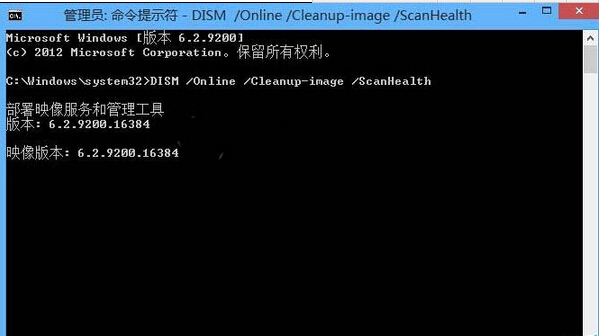
Dism /Online /Cleanup-Image /RestoreHealth /Source:c:\test\mount\windows /LimitAccess/Source:包含 install.wim 的 Windows 安裝檔路徑(掛載的 ISO/USB)。/LimitAccess:禁止連線 Windows Update,僅使用本地來源。DISM 完成後,執行 sfc /scannow 修復 Windows 資源保護檔案,雙重保障系統完整性。
Win10 正式版系統檔案損毀,標準雙指令 /Scanhealth + /Restorehealth 即可線上修復,進階支援離線指定來源,搭配 SFC 為系統級修復黃金組合。