Windows XP Windows 7 Windows 2003 Windows Vista Windows 綜合教學 Linux 系統教學
Windows 10 Windows 8 Windows 2008 Windows NT Windows Server 電腦軟體教學

Win10 系統 Edge 瀏覽器開網頁出現亂碼?教你透過群組原理解決

編輯:Windows 10 系統介紹

雖然 Windows 10 仍保留 Internet Explorer,但改用 Edge 瀏覽器的使用者也不在少數。部分使用者在使用 Edge 載入網頁時,會遇到畫面出現亂碼、排版錯亂的情況,嚴重影響閱讀體驗。這類問題通常與瀏覽器的用戶代理字串或網頁編碼設定有關,以下提供透過群組原理修改設定的解決方案。
操作步驟

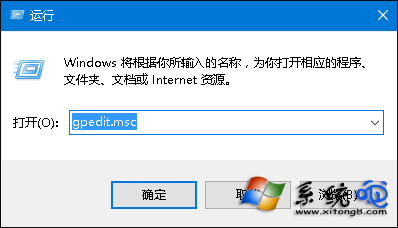
  1. 按 Win + R 開啟「執行」視窗,輸入 gpedit.msc 並按 Enter,開啟「本機群組原理編輯器」。
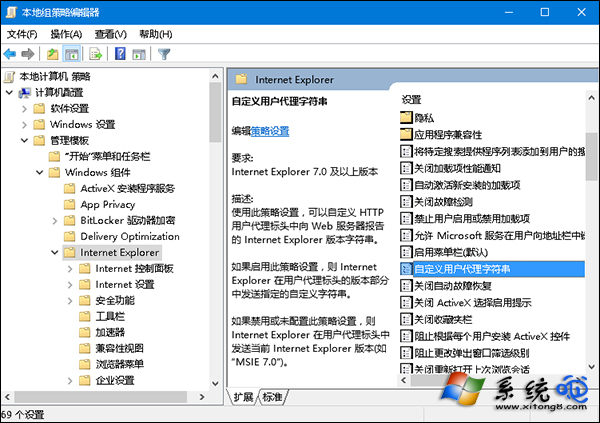
  2. 依序展開:電腦設定 → 系統管理範本 → Windows 元件 → Internet Explorer,在右側窗格找到「自訂使用者代理字串」並雙擊開啟。
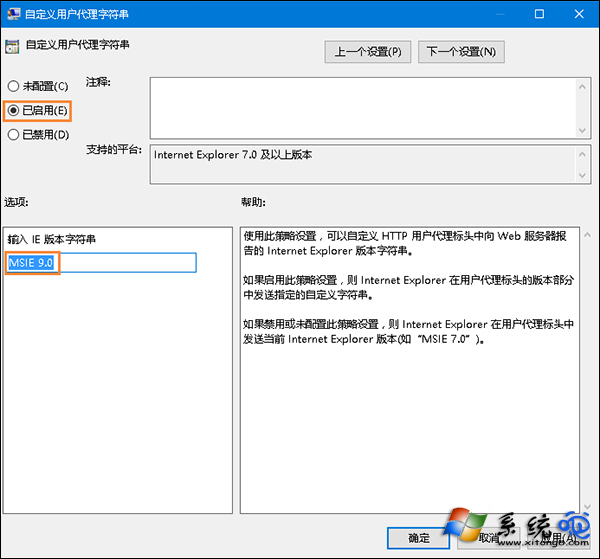
  3. 在設定視窗中選擇「已啟用」,於下方輸入框鍵入 MSIE 9.0,按「確定」儲存設定。

完成上述步驟後,重新啟動 Edge 瀏覽器即可生效。值得注意的是,網頁亂碼除了與用戶代理字串有關,也可能是因為使用者強制指定了錯誤的網頁編碼(如非中文編碼)。建議在瀏覽器設定中確認編碼已設為「中文 (繁體)」或「GBK - 中文」,即可徹底解決亂碼問題。

Copyright © Windows教程網 All Rights Reserved