在已安裝 Win10 的電腦上加裝 Win8.1 組成雙系統,建議使用 USB 隨身碟安裝,相容性最佳。需準備:Win8.1 ISO、USB 隨身碟(8GB 以上)、魔方軟體(或其他 USB 開機製作工具)。
製作 USB 開機碟
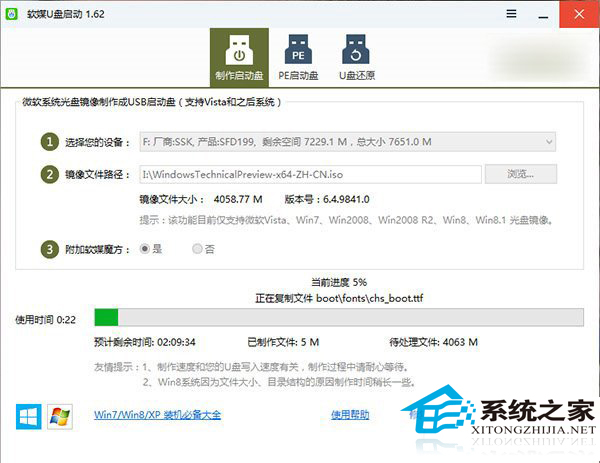
- 安裝「軟媒魔方」→「應用大全」→「魔方 USB 啟動」。
- 選擇 USB 隨身碟(務必確認磁碟機代號,資料將全毀)與 Win8.1 ISO 檔。
- 點選「開始製作」,確認提示後繼續。
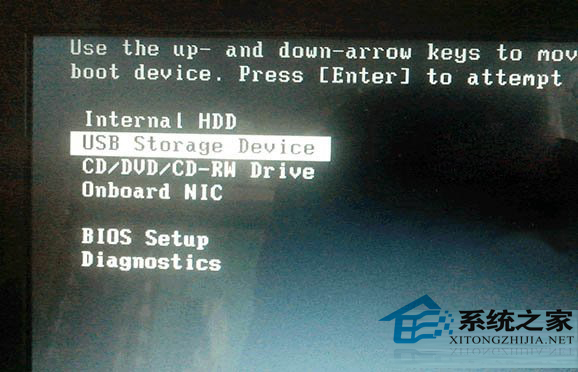
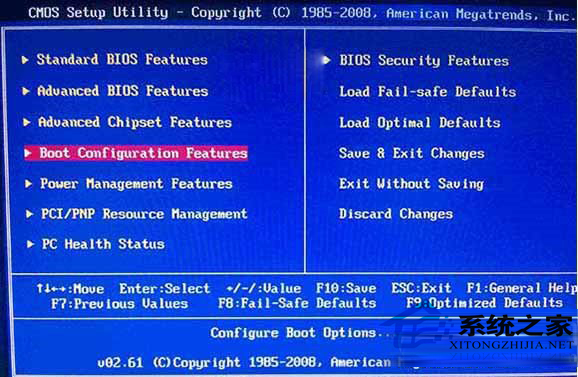
設定 BIOS/UEFI 從 USB 開機
- 重啟電腦進入 BIOS/UEFI 設定(通常按 F2、Del、F12 等)。
- 找到「Boot Priority」/「啟動順序」。
- 將「USB 裝置」/「Removable Device」設為第一啟動順序。
- 儲存並離開(通常 F10)。
安裝 Win8.1
電腦將從 USB 開機進入 Win8.1 安裝程式,選擇「自訂:僅安裝 Windows (進階)」 → 在未配置空間或壓縮 Win10 分割區後建立新分割區安裝 Win8.1。安裝完成後,開機選單會自動加入 Win8.1 選項。
提醒
- 安裝 Win8.1 可能覆寫 Win10 開機載入器,若無法進入 Win10,需用 Win10 安裝媒體修復開機(
bootrec /fixmbr, bootrec /fixboot, bcdboot)。
- 建議先備份重要資料。