Windows XP Windows 7 Windows 2003 Windows Vista Windows 綜合教學 Linux 系統教學
Windows 10 Windows 8 Windows 2008 Windows NT Windows Server 電腦軟體教學

Win10 磁碟分區完整指南:規劃、安裝中與安裝後分區

編輯:Windows 10 系統介紹

無論是全新安裝 Win10、雙系統共存,或是調整現有分區大小,科學的分區規劃能讓資料管理更有條理。本文涵蓋分區理論、安裝時分區、安裝後使用「磁碟管理」工具調整三大面向。

一、Win10 科學分區規劃建議

自 Windows 7 引入「程式庫」虛擬資料夾機制後,無需像 XP 時代將硬碟切割成系統碟、軟體碟、資料碟、備份碟等多個分區。建議採用三分區策略:

  • C: 系統碟(100~200 GB):僅安裝作業系統、關鍵驅動、少量必備常駐軟體,保持充足剩餘空間確保系統流暢。
  • D: 軟體碟(視需求 200~500 GB):安裝所有應用程式、遊戲、開發工具,便於系統重灌時保留軟體無需重裝。
  • E: 資料碟(剩餘空間):存放文件、照片、影音、下載檔案,配合「程式庫」將文件庫、圖片庫、音樂庫、影片庫指向此分區對應資料夾。

若硬碟容量較小(<500 GB),可合併軟體與資料為單一 D 碟;若有多顆實體硬碟,建議系統碟獨佔 SSD,資料碟置於 HDD。

二、安裝過程中分區

在 Win10 安裝程式「自訂:僅安裝 Windows (進階)」畫面,可對磁碟進行新建、刪除、格式化、擴展操作。詳細步驟請參考「Windows 10 磁碟分區教學」。

三、安裝後使用「磁碟管理」工具調整

  1. 右鍵「開始」→「磁碟管理」(或執行 diskmgmt.msc)。

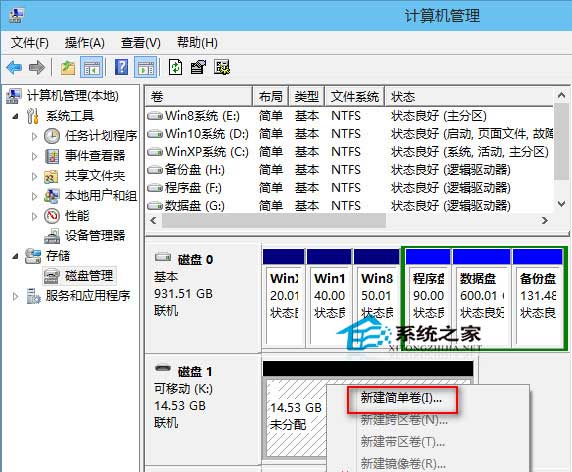
(一) 在未配置空間新建簡單磁碟區

若已安裝系統且有未配置空間,右鍵未配置區域 →「新增簡單磁碟區」→ 依嚮導指定大小、磁碟代號、格式化為 NTFS。
(二) 壓縮磁碟區無損拆分系統碟(騰出空間建立新分區)

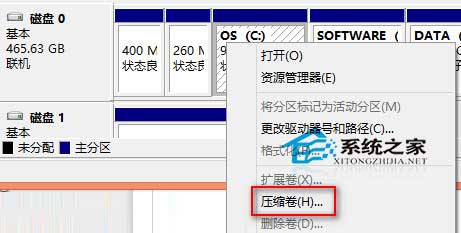
新購預裝 Win10 筆電常見 C 碟佔用整顆硬碟。右鍵 C 碟 →「壓縮磁碟區」→ 輸入欲縮減大小(MB)→「壓縮」。完成後會產生「未配置」空間,再依 (一) 建立新分區。
注意事項

  • 壓縮磁碟區無法移動不可移動檔案(分頁檔、休眠檔、系統還原點),如需最大化縮減空間,請暫時關閉休眠、移動分頁檔、刪除還原點後再操作。
  • 調整分區有資料遺失風險,操作前請備份重要資料。
  • GPT/UEFI 系統需保留 EFI 系統分區(ESP)、MSR 保留分區,勿誤刪。
Copyright © Windows教程網 All Rights Reserved