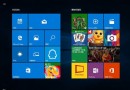
微軟在 Win10 預覽版 9860 中更改了開始選單模式下的網路選取視窗,移除原本從 Charms 側邊欄滑出的網路清單,改由「電腦設定」開啟視窗。許多使用者認為這是倒退,操作不如以往直覺。本文教導如何透過登錄編輯,在開始選單模式下找回 Win8.1 風格的側滑網路清單(若使用開始畫面模式則無需修改)。
⚠ 操作涉及登錄編輯,建議先使用軟媒魔方「清理大師」備份登錄。
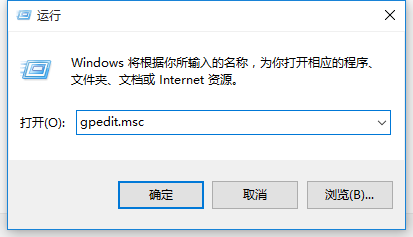
regedit 開啟登錄編輯器。HKEY_LOCAL_MACHINE\Software\Microsoft\Windows\CurrentVersion\Control Panel\Settings\NetworkNetwork 資料夾,選擇「權限」。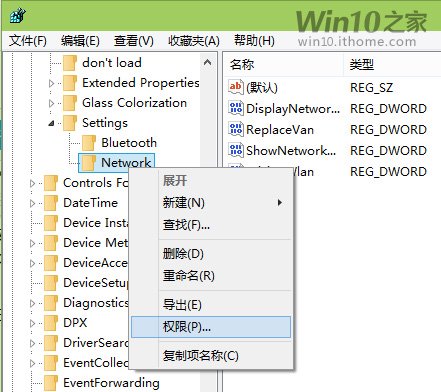
▲ 右鍵 Network 資料夾選擇「權限」
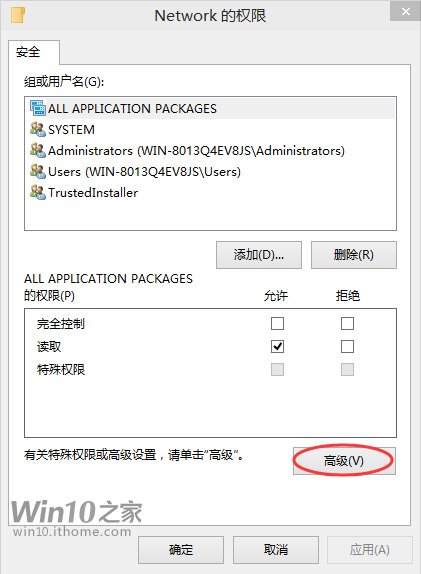
▲ 點擊「進階」按鈕
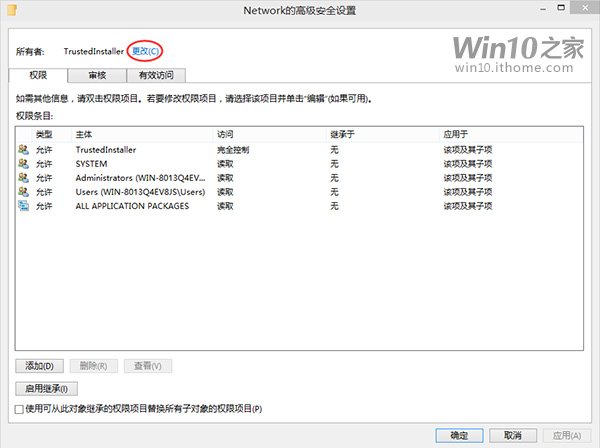
▲ 點擊「變更」擁有者
Everyone 給予所有使用者權限(預覽版環境下較方便)。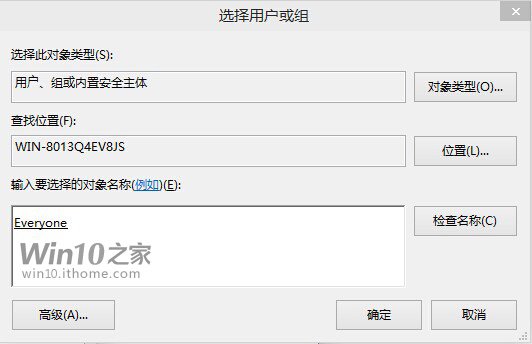
▲ 輸入使用者名稱或 Everyone
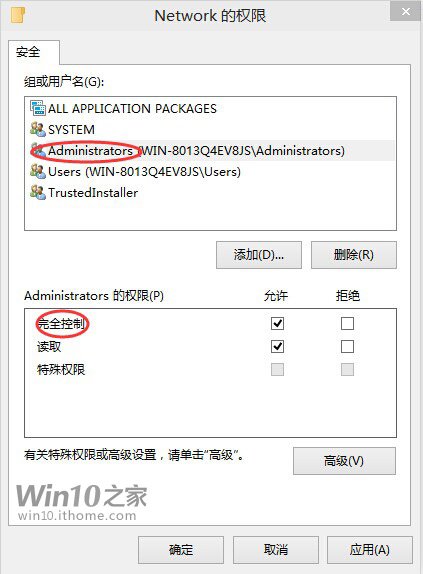
▲ 確認 Administrators 具完全控制權限
Network 資料夾下的 ReplaceVan,將數值資料從預設 1 改為 0,確定離開。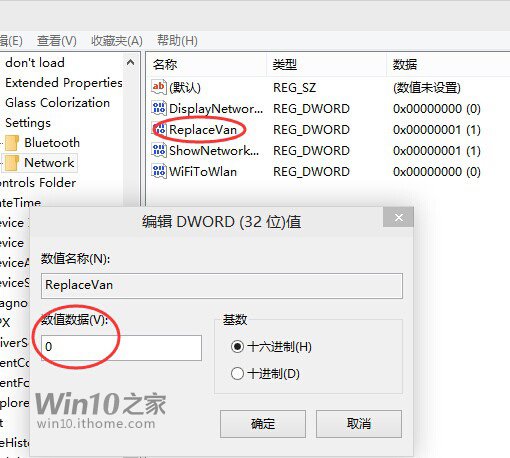
▲ 將 ReplaceVan 數值改為 0

▲ 修改後效果
關閉登錄編輯器,大功告成。現在 Win8.1 風格的網路清單應能從右側滑出。