升級 Windows 10 後,部分舊版軟體 (特別是 Win 7 時代程式) 可能出現閃退、介面錯位、功能異常等相容性問題。Windows 10 內建「程式相容性疑難排解」工具,能自動偵測並套用最佳相容性設定,無需手動試錯。
操作步驟圖解
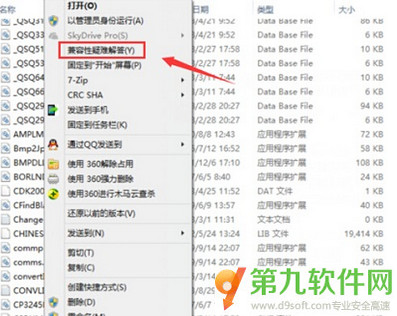
- 開啟「檔案總管」,找到目標程式的執行檔或捷徑所在資料夾。
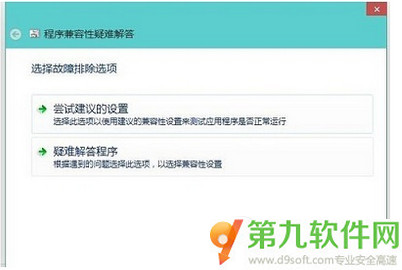
- 右鍵點擊程式執行檔 → 選擇「相容性疑難排解」。
- 工具啟動,顯示「偵測問題中...」,稍待片刻。
- 點擊「嘗試建議的設定」。
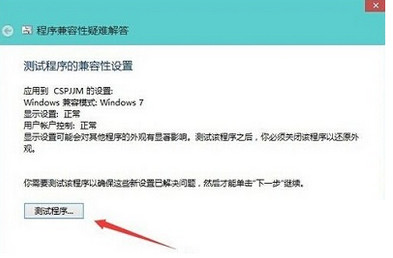
- 系統會模擬舊版 Windows 環境 (如 Windows 7) 執行程式。若程式正常啟動並運作,點擊「下一步」。
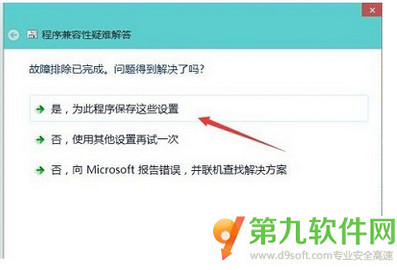
- 選擇「是,儲存這些設定給這個程式」。
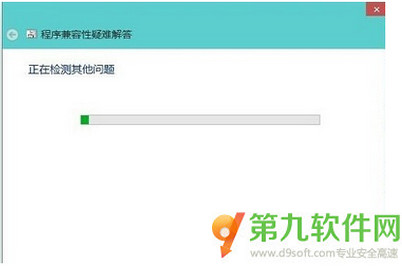
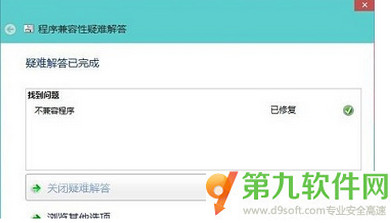
- 工具完成最終掃描,顯示「疑難排解完成,相容性問題已修復」。
- 關閉視窗,重新啟動程式驗證是否正常運作。
工具實際執行的設定 (進階理解)
「嘗試建議的設定」通常會自動勾選以下相容性選項:
- 相容模式:模擬 Windows 7 / Windows 8 / Windows XP (Service Pack 3) 環境。
- 降低色彩模式:8 位元 (256 色) / 16 位元 (65536 色) — 解決舊遊戲調色盤問題。
- 以 640 × 480 螢幕解析度執行:解決全螢幕舊遊戲解析度衝突。
- 停用全螢幕最佳化:解決遊戲/應用全螢幕模式下的 DWM 衝突、閃爍、效能下降。
- 以系統管理員身分執行此程式:解決寫入受保護目錄 (Program Files、註冊表) 權限不足。
- 高 DPI 設定覆寫:針對高解析度螢幕介面模糊/縮放異常問題 (詳見後文)。
手動設定相容性 (疑難排解無效時)
- 右鍵程式執行檔 → 「內容」→ 「相容性」索引標籤。
- 勾選「以相容模式執行這個程式」→ 下拉選單選擇目標作業系統 (建議先試 Windows 7)。
- 根據症狀勾選上述進階選項。
- 點擊「變更所有使用者的設定」→ 同樣設定 → 「確定」→ 「確定」。
常見問題對應策略
| 症狀 | 建議嘗試設定 |
|---|
| 啟動即閃退/報錯 | 相容模式 Win 7 + 以系統管理員身分執行 |
| 介面模糊/字體過大/縮放異常 (高 DPI) | 高 DPI 設定 → 「覆寫高 DPI 縮放行為」→ 選「系統」或「系統 (增強)」 |
| 全螢幕遊戲閃爍/無法切出/效能差 | 停用全螢幕最佳化 + 640×480 解析度 (極舊遊戲) |
| 色彩錯亂/調色盤錯誤 (16-bit 遊戲) | 降低色彩模式 → 16 位元 (65536 色) |
| 權限錯誤/無法寫入設定檔 | 以系統管理員身分執行 + 相容模式 Win 7 |
注意事項
- 相容性設定僅針對特定執行檔生效,若程式有多個模組 (Launcher、Updater、本體),可能需分別設定。
- 64 位元 Windows 10 不支援 16 位元應用程式 (舊版 DOS/Win 3.1 程式),需使用 DOSBox、虛擬機或 32 位元 Windows 運行。
- 數位簽章驅動強制要求:若舊程式載入未簽章驅動,需啟用測試模式或停用驅動簽章強制 (不建議長期使用)。
- 疑難排解工具會自動建立「應用程式相容性資料庫」項目,可在登錄表
HKEY_CURRENT_USER\Software\Microsoft\Windows NT\CurrentVersion\AppCompatFlags\Layers 查看。
總結
Windows 10 內建的「程式相容性疑難排解」是解決舊軟體相容問題的首選工具,操作簡單、成功率高。大多數 Win 7 時代程式經由「模擬 Win 7 環境 + 系統管理員權限」即可完美運行。若自動修復失效,手動微調相容性選項通常能解決殘留問題。善用此功能,讓舊軟體在新系統續寫壽命!