許多用戶升級 Windows 10 後發現筆電續航大幅縮水、風扇狂轉、機體發燙。這不是錯覺,Win 10 早期版本確實存在顯著功耗管理問題。本文深度剖析五大耗電元兇並提供優化對策。
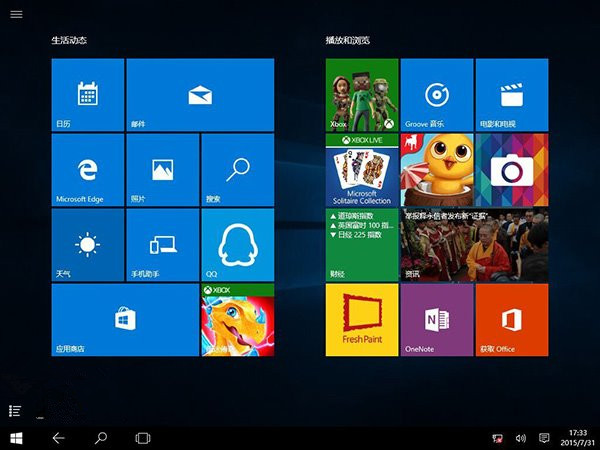
一、開始選單/平板模式渲染效率低落
- 現象:Bay Trail 平台 (Z37xx 系列) 尤為明顯。觸控滑動開始選單時 CPU 佔用飆升 30-60%,幀率僅 40fps (Win 8.1 可達 60fps)。
- 原因:新版開始選單融合動態磚與傳統選單,渲染管線未充分優化,高解析度觸控螢幕 (1920×1200+) 負擔更重。
- 對策:關閉「開始」設定中「偶爾在『開始』顯示建議」、關閉動態磚即時更新、使用傳統桌面模式為主。
二、神秘背景程序導致 CPU 閒置時飆升
- 現象:無任何操作、無後台應用運行時,CPU 佔用率莫名飆升至 30%+,導致待機功耗飆高。
- 可能原因:遙測服務、索引編製、Windows Update 背景下載、應用程式觸發器、Cortana 語音喚醒監聽。
- 對策:
- 「設定」→「隱私權」→「背景應用程式」→ 關閉不需背景運行的應用。
- 「服務」 (services.msc) → 停用「Connected User Experiences and Telemetry」(遙測)、"Windows Search"(索引, 非 SSD 必備)、「SysMain」(Superfetch, SSD 可停用)。
- 「工作管理員」→「啟動」頁籤 → 禁用非必要開機自啟項目。
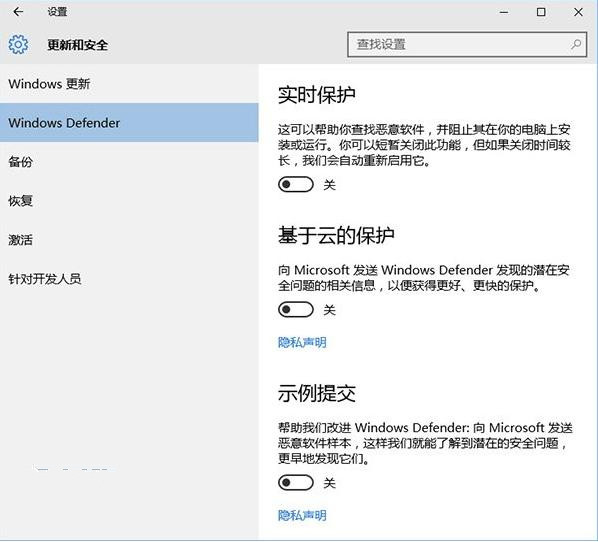
三、Windows Defender 無法徹底關閉 (家用版)
- 現象:家用版無法透過群組原則永久停用 Defender,「關閉後稍晚自動重新啟用」。
- 影響:即時掃描持續佔用 CPU/磁碟 I/O,影響效能與功耗。
- 對策:
- 專業版/企業版:
gpedit.msc → 電腦設定 → 系統管理範本 → Windows 元件 → Microsoft Defender 防毒軟體 → 「關閉 Microsoft Defender 防毒軟體」設為「已啟用」。
- 家用版:安裝第三方防毒軟體 (Defender 會自動讓位)、或修改登錄表
HKEY_LOCAL_MACHINE\SOFTWARE\Policies\Microsoft\Windows Defender\DisableAntiSpyware=1 (需建立鍵值)、使用「Windows 10 關閉 Defender」專用小工具。
四、Intel 顯卡驅動功耗管理缺陷
- 現象:DRAM Power 異常高、風扇全速轉、待機從 17hr 縮減至 7hr、喚醒出現黑條/花屏。
- 原因:早期 Win 10 版本 Intel 顯卡驅動 (尤其是 15.40.x 系列) 電源管理邏輯有缺陷,無法正確進入低功耗狀態 (RC6/RP 狀態)。
- 對策:
- 前往 Intel 官網 / 筆電廠商官網下載最新 WHQL 驅動 (建議 20.19.x / 21.20.x 以上)。
- 「裝置管理員」→ 顯示卡 → 右鍵「更新驅動程式」→ 「瀏覽電腦尋找驅動程式」→ 選擇下載解壓後的資料夾。
- BIOS 更新至最新版 (常包含微碼更新、電源管理優化)。
五、Edge 瀏覽器背景頁面未凍結 + Flash 高功耗
- 背景凍結機制缺失:IE 11 切換至背景會凍結頁面 (暫停 JS、動畫、影片),Edge 早期版本移除此機制,背景分頁持續消耗資源。
- Flash vs HTML5:同樣影片,HTML5 解碼 CPU 佔用 ~4%,Flash 高達 11%+。
- 對策:
- Edge 設定 → 「系統」→ 關閉「在背景中繼續執行延伸模組和應用程式」。
- 優先使用 HTML5 播放器 (YouTube、Netflix 等已全面支援)。
- 安裝擴充功能「Auto Tab Discard」或「The Great Suspender」自動凍結非活躍分頁。
- 或改用 Chrome/Firefox (擁有成熟分頁凍結/記憶體釋放機制)。
綜合優化清單 (依效果排序)
- 更新顯卡/晶片組驅動至最新版 (效果最大)。
- 停用/移除不必要的背景應用與服務 (遙測、索引、SysMain)。
- 安裝第三方防毒取代 Defender (家用版) 或群組原則關閉 Defender (專業版)。
- 瀏覽器啟用分頁凍結、禁用 Flash、優先 HTML5。
- 電源計劃選「平衡」或「省電」,進階設定「處理器電源管理」→ 「最大處理器狀態」設 99% (防止 Intel Turbo Boost 持續高頻)。
- 關閉「開始」動態磚即時更新、關閉 Cortana 語音喚醒 (不常用者)。
- 定期清理暫存檔、優化磁碟 (HDD)、檢查惡意軟體。
結語
Win 10 費電本質是「軟硬體磨合期」產物:新架構 (WDDM 2.x、Modern Standby)、新服務 (遙測、Cortana)、新瀏覽器 缺乏成熟優化。隨著累積更新 (RS1/RS2/RS3/19H1/19H2/20H1/20H2/21H1/21H2/22H2...) 與驅動成熟,功耗表現已大幅改善。若仍遭遇嚴重耗電,請依本文清單逐項排查,多數情況可獲顯著改善。