Windows XP Windows 7 Windows 2003 Windows Vista Windows 綜合教學 Linux 系統教學
Windows 10 Windows 8 Windows 2008 Windows NT Windows Server 電腦軟體教學

Windows 10 ISO 鏡像檔怎麼開啟?Daemon Tools Lite 虛擬光驅掛載教學

編輯:Windows 10 系統介紹

ISO 檔案需虛擬光驅或解壓工具開啟

使用 Daemon Tools Lite 掛載步驟

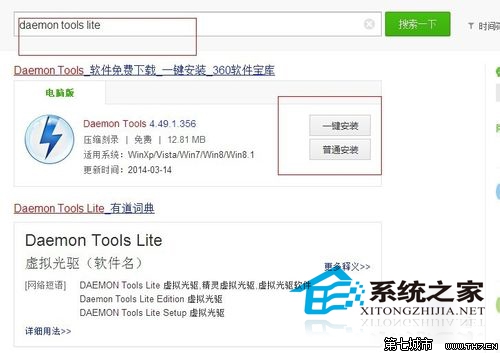
  1. 下載安裝 Daemon Tools Lite
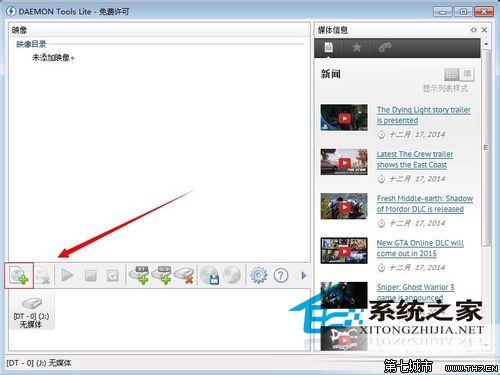
  2. 開啟軟體,點擊左下角「新增映像」
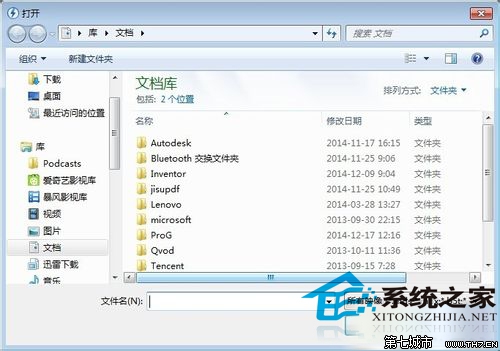
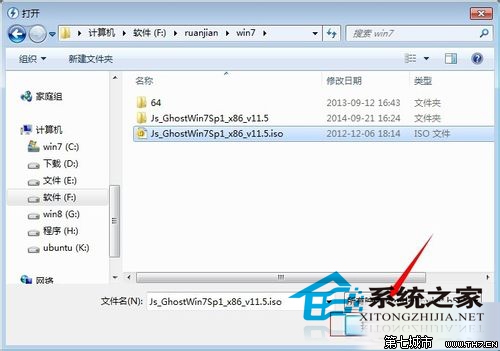
  3. 選擇 ISO 檔案 → 「開啟」
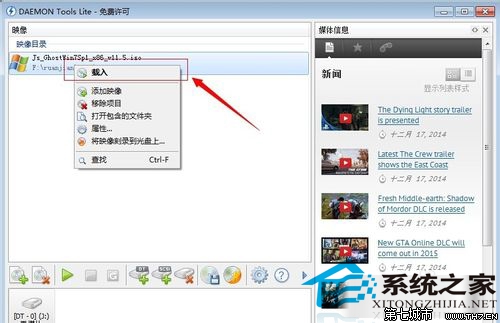
  4. 映像清單中右鍵該檔 → 「掛載」
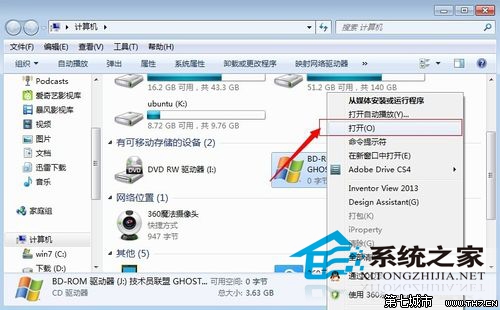
  5. 開啟「這台電腦」可見新增光碟機代號
  6. 右鍵光碟機 → 「開啟」即可存取內容

Daemon Tools介面

新增映像

選擇ISO檔案

開啟ISO

掛載映像

我的電腦顯示虛擬光碟

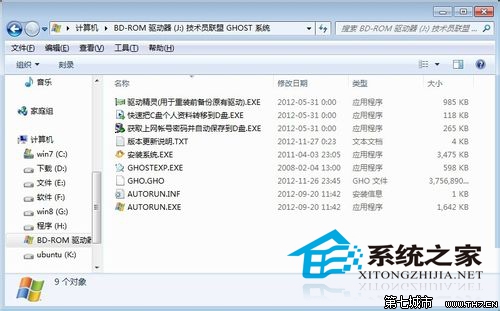
ISO內容檔案

補充說明

ISO 為光碟映像檔,無法直接使用。一般 ISO 可用解壓軟體 (如 7-Zip) 解開;若安裝程式要求從光碟機執行,則必須用虛擬光驅 (Daemon Tools、Virtual CloneDrive 等) 掛載後才能正常安裝。

Copyright © Windows教程網 All Rights Reserved