Hyper-V 需 CPU 支援虛擬化 (VT-x/AMD-V)、SLAT (二階位址轉譯)、VM Monitor Mode Extension、資料執行保護 (DEP) 四項硬體特性。Win10 內建兩種工具可一鍵查詢是否全符合。
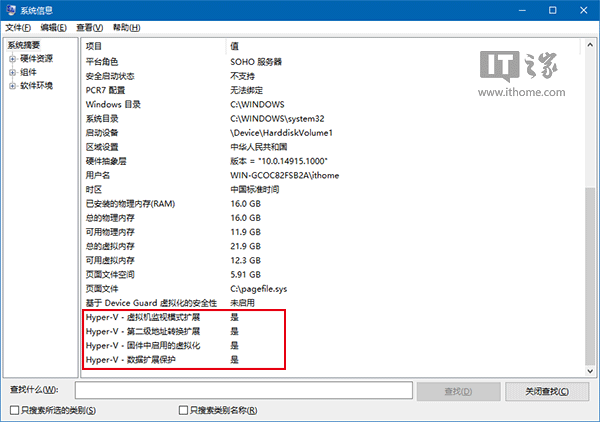
方法一:系統資訊 (msinfo32) - 圖形介面最直觀
- 搜尋「系統資訊」或 Win+R →
msinfo32。
- 預設「系統摘要」最下方四行:
已啟用虛擬化型記憶體管理、已啟用第二層位址轉譯、已啟用虛擬機器監視器模式擴充功能、已啟用資料執行保護。
四項皆為「是」即完全支援 Hyper-V。
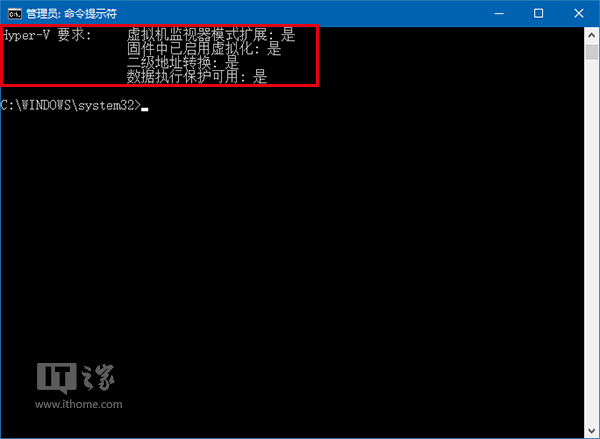
方法二:命令提示字元 systeminfo - 純文字適合腳本/遠端
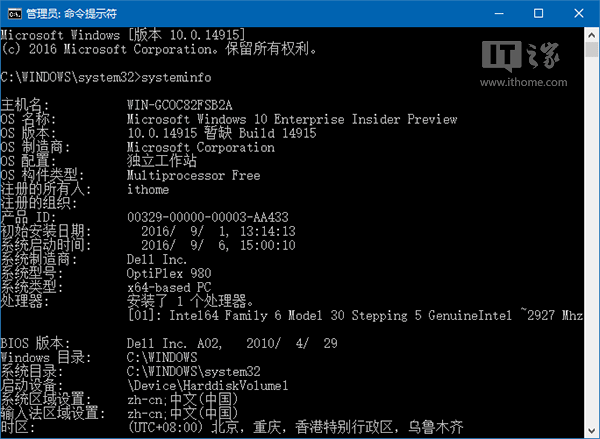
- 管理員命令提示字元 / PowerShell 輸入
systeminfo → Enter。
- 輸出末尾同樣列出四項 Hyper-V 需求狀態,全為「是」即可安裝啟用。
啟用 Hyper-V
確認支援後:控制台 → 程式和功能 → 啟用或關閉 Windows 功能 → 勾選 Hyper-V (含管理工具、平台) → 確定 → 重開機。
常見不支援原因
- BIOS/UEFI 未開啟虛擬化技術 (Intel VT-x / AMD-V / SVM Mode) → 進 BIOS 開啟。
- CPU 太舊不支援 SLAT (Nehalem/上海架構前) → 無法使用 Hyper-V,改用 VirtualBox/VMware Workstation (軟體虛擬化)。
- Win10 家用版不包含 Hyper-V 功能 → 需升級專業版/企業版/教育版。