Windows 10 應用商店 (Microsoft Store) 開啟提示「伺服器發生錯誤,我們都有不順利的時候」,錯誤代碼 0x80072EFD 或安裝應用報 0x800706D9。兩大主因與解法如下。
錯誤 0x80072EFD:IE/Edge Proxy 設定干擾
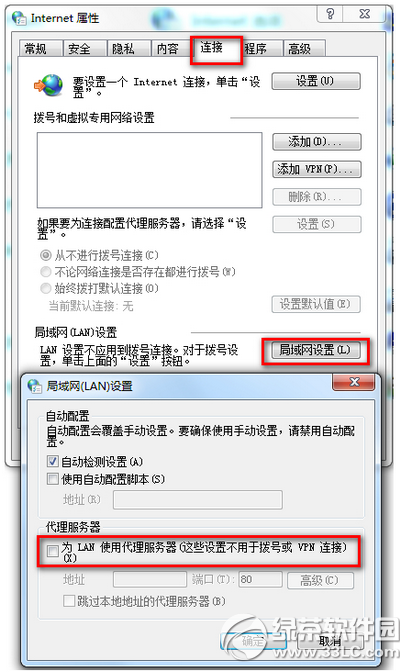
- 開啟「控制台」→「網際網路選項」 (Internet 選項)。
- 「連線」索引標籤 → 「區域網路 (LAN) 設定」。
- **取消勾選** 「為您的區域網路使用 Proxy 伺服器」。
- 確定 → 重新開啟應用商店,無需 VPN 即可解決。
錯誤 0x800706D9:Windows 防火牆 / ICS 服務未啟動
檢查並啟用服務
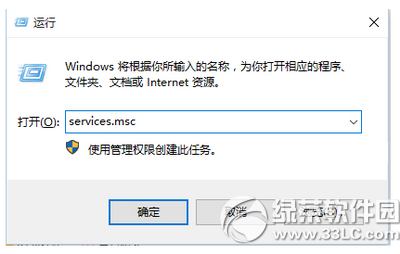
- Win+R →
services.msc 開啟服務管理單元。
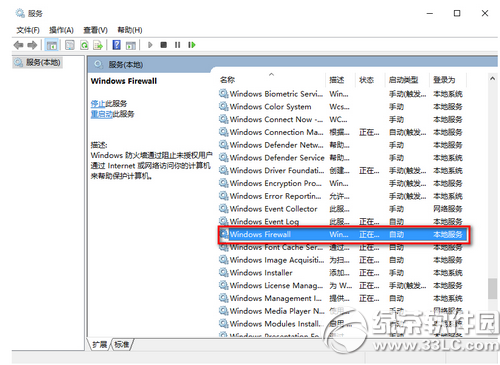
- 確認以下兩項服務狀態為「執行中」,啟動類型為「自動」:
- Windows Firewall (Windows 防火牆)
- Internet Connection Sharing (ICS) (網際網路連線共用)
- 若未執行 → 右鍵 → 「啟動」。
- 若啟動類型非「自動」 → 右鍵 → 「內容」→ 「啟動類型」改「自動」→ 套用 → 確定 → 再啟動服務。
輔助:臨時性伺服器端問題
- 取消安裝 → 稍待片刻 → 重新下載安裝,偶發性伺服器擁塞常見於新版本釋出初期。
總結
0x80072EFD → 關閉 IE/Edge LAN Proxy 設定。
0x800706D9 → 啟用 Windows Firewall 與 ICS 服務設為自動。
兩者常並存,依序檢查即可解決 90% 以上商店連線/安裝錯誤。