揚聲器/耳機無聲音、裝置管理員顯示異常時,卸載裝置讓 Windows 重新偵測安裝通用驅動是常用修復手段。
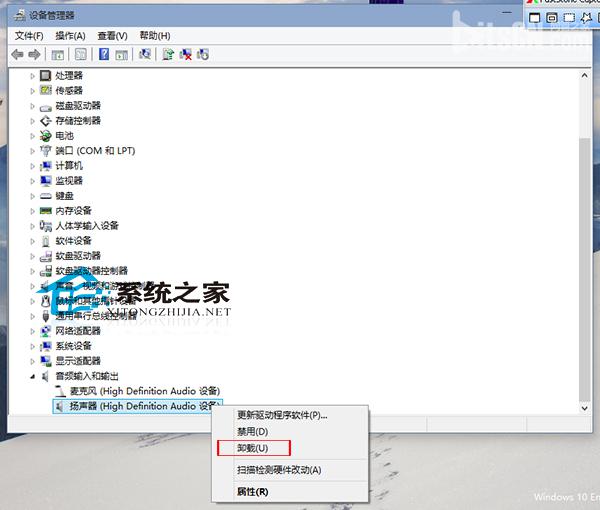
🔧 卸載步驟
- 右鍵「開始」按鈕 → 「裝置管理員」 (或 Win+X → 裝置管理員)。
- 展開 「音訊輸入和輸出」 (Audio inputs and outputs)。
- 右鍵目標揚聲器/耳機裝置 → 「解除安裝裝置」 (Uninstall device)。
- 確認對話框選「解除安裝」 (若有「刪除此裝置的驅動程式軟體」可勾選徹底移除)。
- 頂端選單 → 「動作」→ 「掃描硬體變更」→ Windows 自動重新安裝通用驅動。
💡 補充說明
- Windows 10 安裝後通常自動安裝所有硬體驅動,無需像 Win7 手動安裝。
- 若卸載重裝無效,請前往主機板/聲音晶片廠商官網 (Realtek、Conexant、Intel SST 等) 下載最新驅動手動安裝。
- 同時檢查「聲音、視訊和遊戲控制器」下的音訊控制器 (如 Realtek High Definition Audio) 是否正常。