Windows XP Windows 7 Windows 2003 Windows Vista Windows 綜合教學 Linux 系統教學
Windows 10 Windows 8 Windows 2008 Windows NT Windows Server 電腦軟體教學

Windows 10 關閉「快速存取」保護隱私:註冊表修改完整教學

編輯:Windows 10 系統介紹

Windows 10 的「快速存取」功能會自動記錄常用資料夾與近期檔案,若電腦多人共用易造成隱私外洩。本文提供透過修改註冊表徹底停用該功能的詳細步驟,並強調備份與權限取得的關鍵細節。

前置準備:註冊表路徑與備份

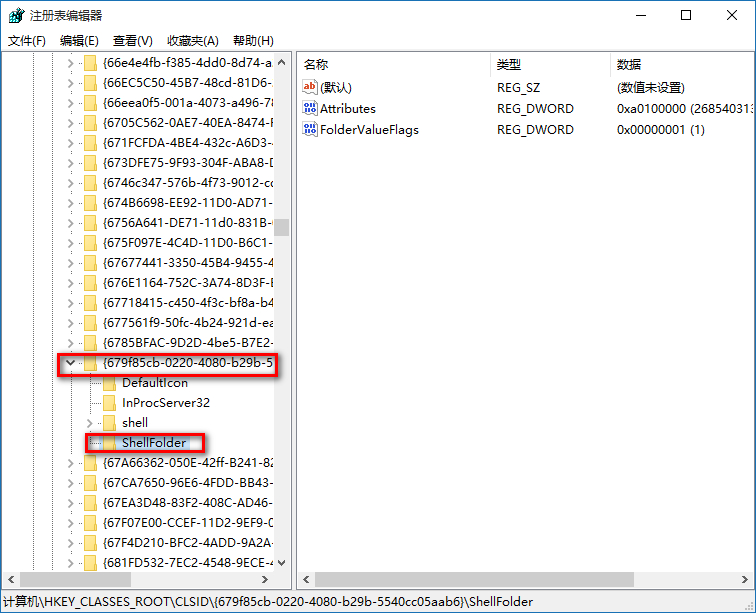
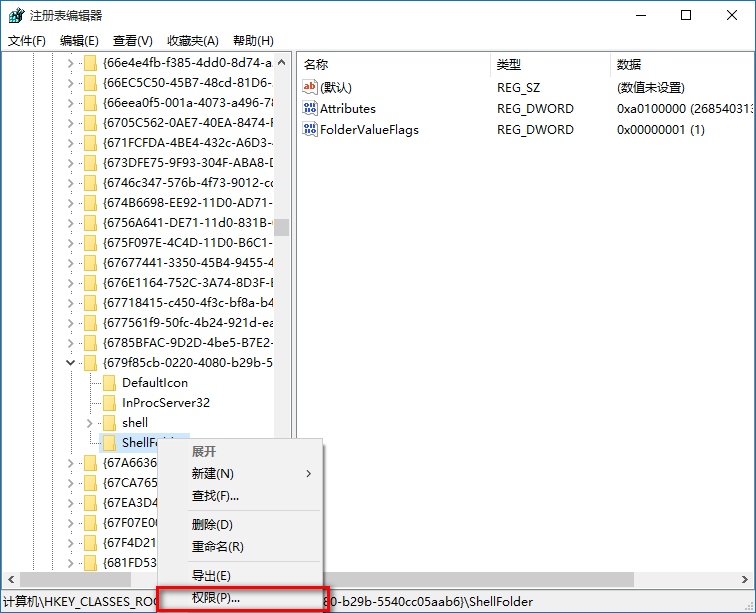
目標機碼路徑:HKEY_CLASSES_ROOT\CLSID\{679f85cb-0220-4080-b29b-5540cc05aab6}\ShellFolder

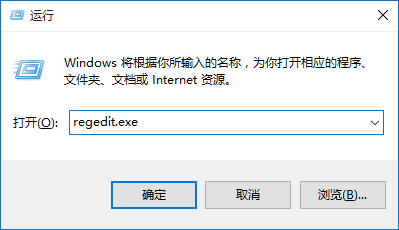
  1. 按 Win+R 輸入 regedit.exe 開啟註冊表編輯器。
  2. 依路徑展開至 ShellFolder 項目。
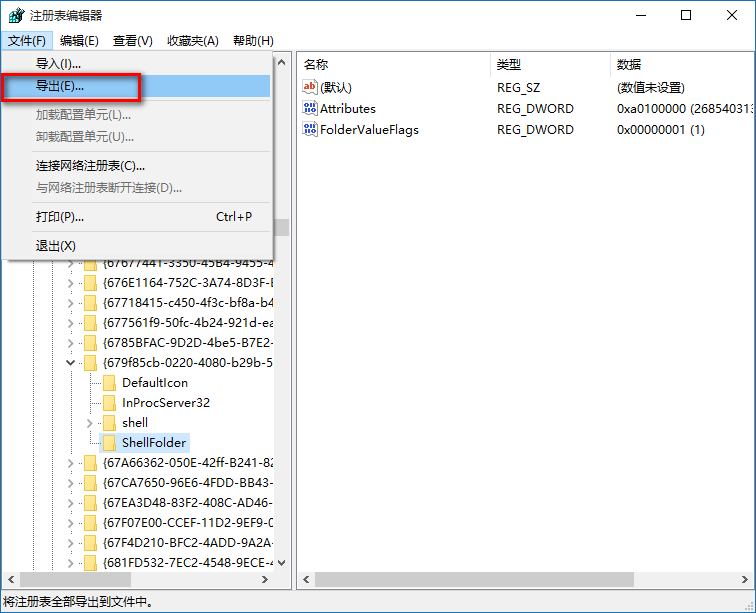
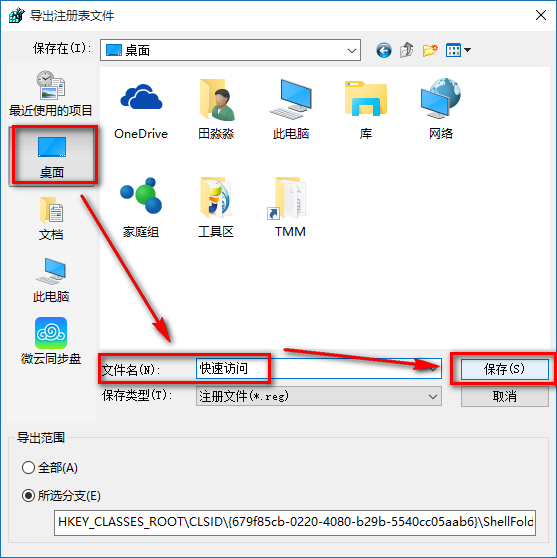
  3. 務必先備份:點選「檔案」→「匯出」,選擇「所選分支」,儲存至桌面命名為「快速存取.reg」,以便日後還原。

核心步驟:取得權限並修改 Attributes 值

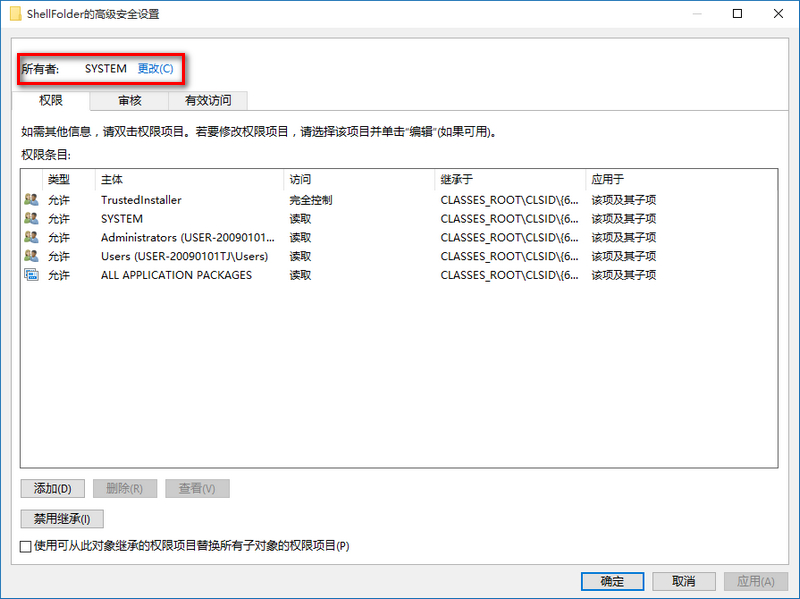
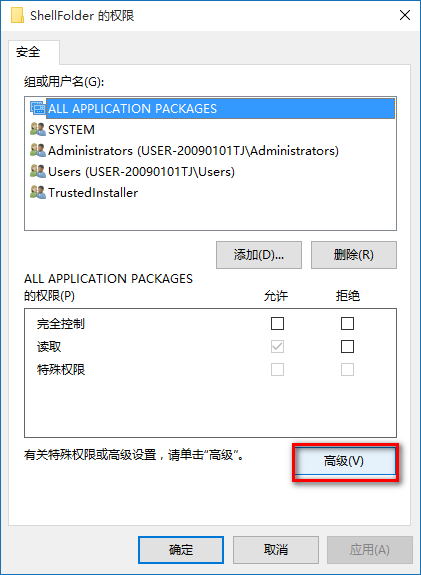
  1. 右鍵 ShellFolder 選「權限」→「進階」→「擁有者」旁「變更」。
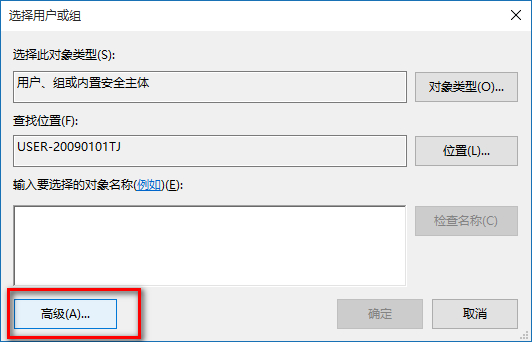
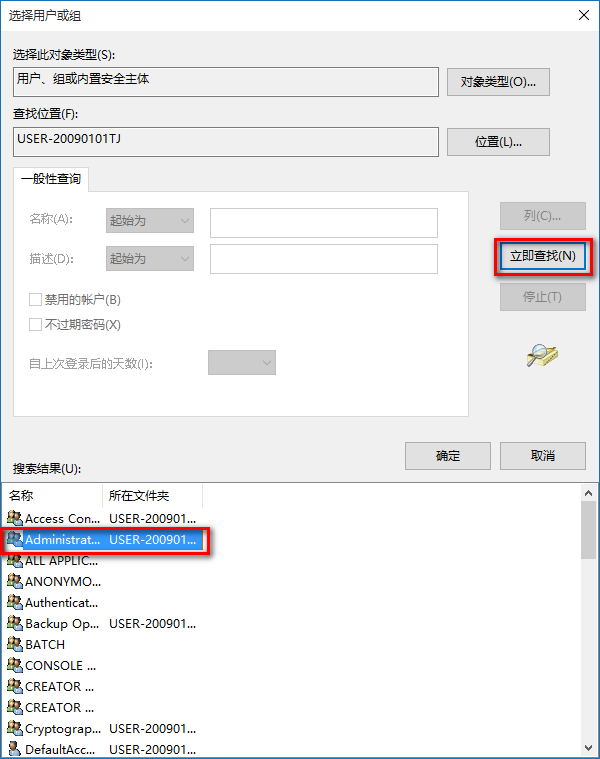
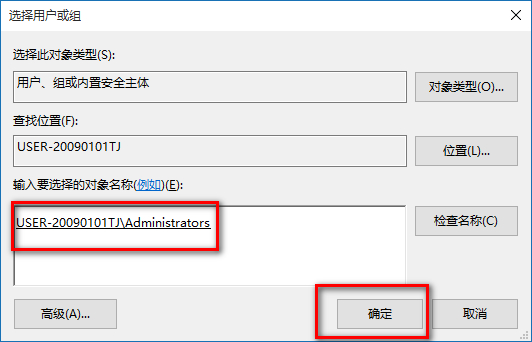
  2. 點「進階」→「立即尋找」,選取目前登入的本機使用者帳號,連按「確定」套用。
  3. 回到「ShellFolder 的權限」視窗,給予該使用者「完全控制」權限。
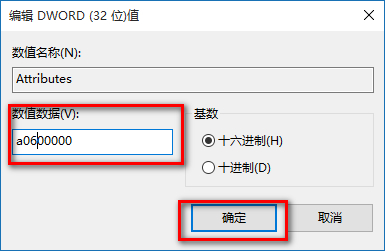
  4. 雙擊右側 Attributes(DWORD 32 位元),將數值從 a0100000 改為 a0600000,確定離開。
生效與注意事項

重新啟動總管、登出或重開機即可生效。操作前必須完整備份註冊表,且未取得 ShellFolder 擁有權前無法修改 Attributes,請嚴格依序執行。

Copyright © Windows教程網 All Rights Reserved