Win10 版本升級 (如 20H2→21H1→22H2) 常導致聲卡驅動與新版音訊堆疊 (Audio Engine、Endpoint Builder) 相容性失效,表現為音量波動、雜訊、裝置消失。使用 驅動人生 等驅動管理工具智能匹配廠牌最新 WHQL 驅動,可一鍵修復。
操作流程
- 下載安裝 驅動人生 (官網 160.com)。
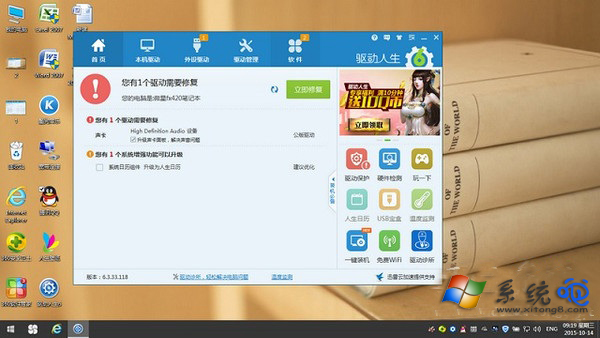
- 開啟主介面 → 點擊 「立即掃描」,若偵測到聲卡驅動異常 (黃色警告/紅色錯誤),會顯示「需要修復」。
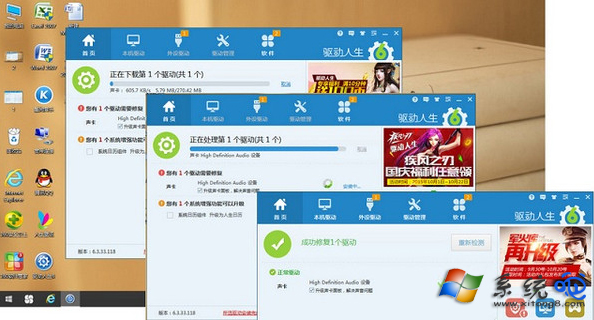
- 點擊 「立即修復」 / 「一鍵修復」,工具自動:
- 下載對應廠牌 (Realtek/Intel/AMD/VIA/C-Media) 最新 WHQL 驅動
- 解壓縮、執行安裝程式 (靜默參數)
- 完成後提示重新開機
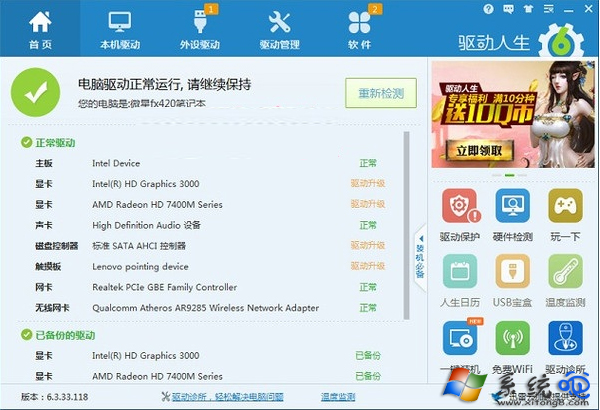
- 重新開機後再次掃描,確認聲卡驅動顯示「正常」/綠色。
- 播放音樂/視頻驗證音量穩定、無雜訊。
進階手動修復 (不想裝第三方工具)
- 裝置管理員 → 「聲音、視訊及遊戲控制器」 → 右鍵聲卡裝置 (如
Realtek High Definition Audio) → 「解除安裝裝置」→ 勾選「刪除驅動程式軟體」。
- 至主機板/筆電廠牌官網「支援/驅動下載」頁,依機型下載最新 **Audio Driver** (通常為 Realtek/Intel Smart Sound Technology)。
- 安裝驅動 → 重新開機 → 驗證。
⚠️ 使用驅動人生注意事項
- 安裝/修復驅動過程中**請勿進行任何操作**,避免安裝程式衝突導致系統不穩。
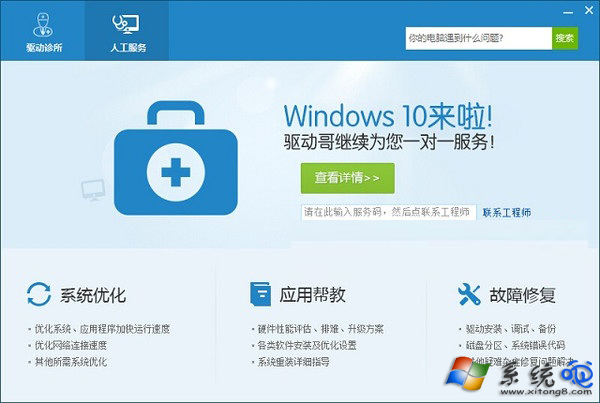
- 若修復失敗,點擊右下角「驅動診所」提交日誌,官方工程師一對一遠端協助 (免費)。
- 建議關閉「自動更新驅動」功能,改為手動掃描更新,避免非預期驅動變更。
透過驅動人生智能匹配重裝聲卡驅動,或手動至廠牌官網下載最新 WHQL 驅動,即可解決 Win10 升級後聲音忽大忽小的硬體相容性問題。