Windows XP Windows 7 Windows 2003 Windows Vista Windows 綜合教學 Linux 系統教學
Windows 10 Windows 8 Windows 2008 Windows NT Windows Server 電腦軟體教學

Windows 10 正式版硬碟安裝完整圖文教學(軟媒硬碟裝機、ISO 掛載、分區、雙系統、激活)

編輯:Windows 10 系統介紹

最簡單快速的 Win 10 安裝法:本地硬碟引導安裝,無需 USB,單系統/雙系統、32/64 位元通用。使用軟媒魔方「硬碟裝機」模組:

詳細步驟

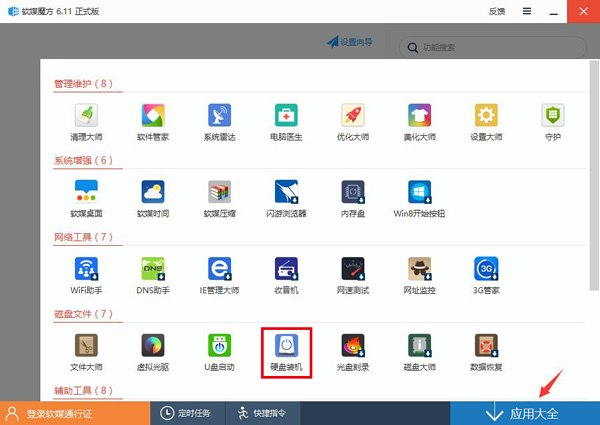
  1. 下載軟媒魔方 → 右下角「應用大全」→「硬碟裝機」(或搜尋框搜尋)。
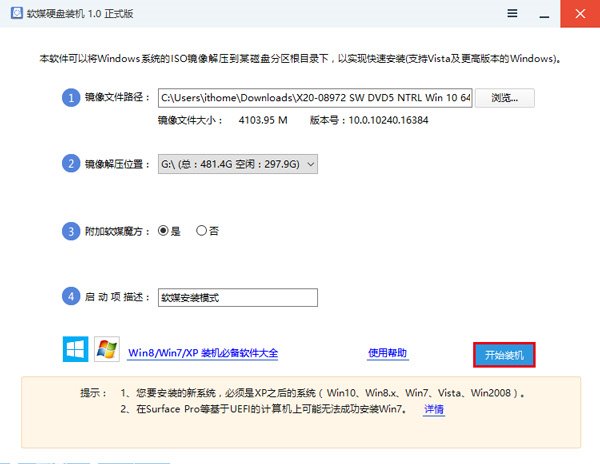
  2. 映像檔:選下載好的 Win 10 ISO。
    解壓分區:選非安裝目標的其他分區(單分區請先壓縮卷切新分區)。
    附加軟媒魔方:建議「否」。
    啟動項描述:自訂如「Windows 10 安裝」。
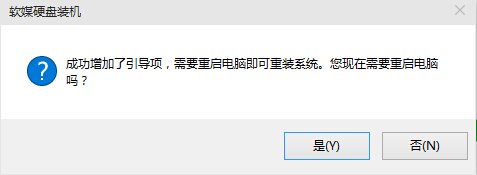
  3. 點「開始裝機」→ 提取完成彈窗選「是」重啟。
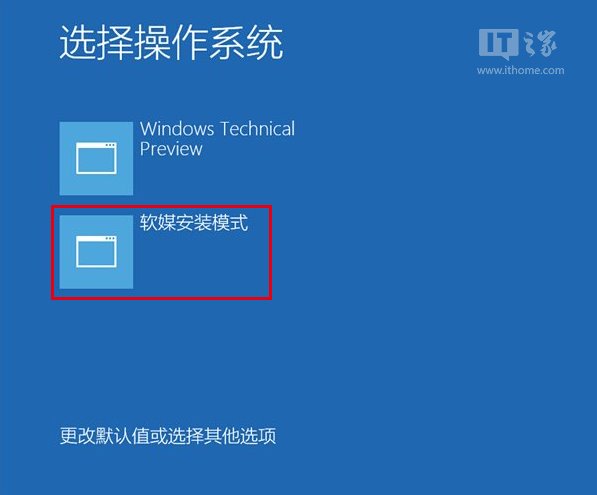
  4. 開機選單選「軟媒安裝模式」進入安裝程式。
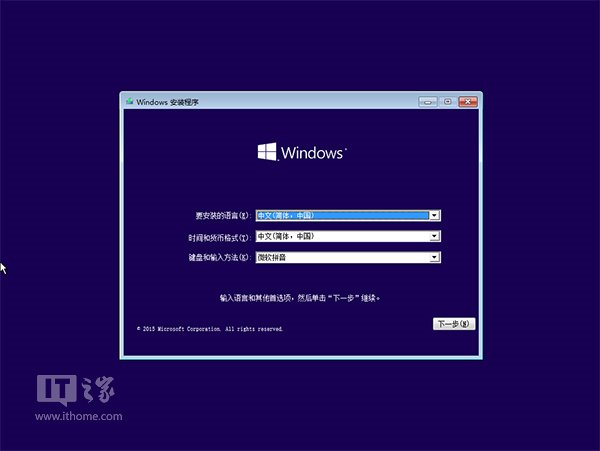
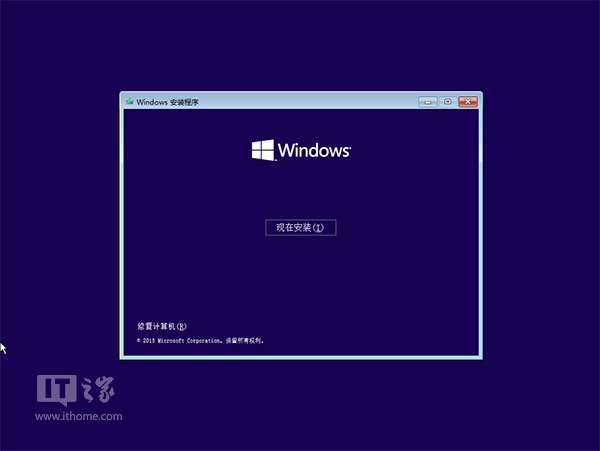
  5. 語言/區域/輸入法預設 → 下一步 → 「立即安裝」。
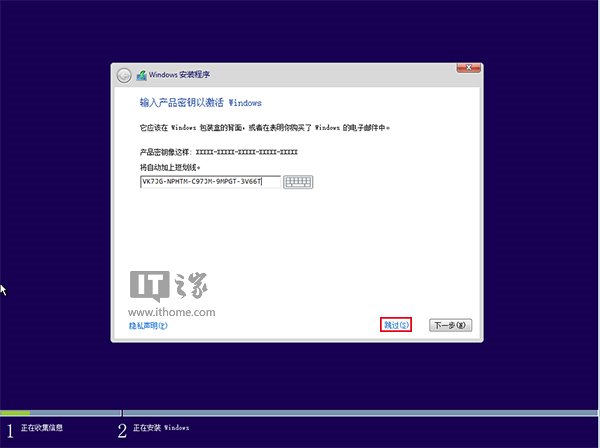
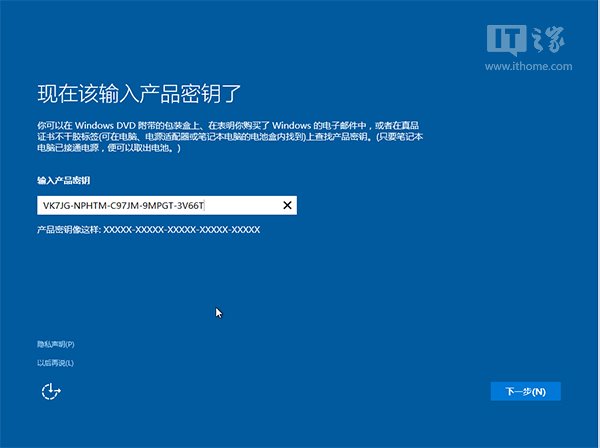
  6. 產品金鑰可輸入 VK7JG-NPHTM-C97JM-9MPGT-3V66T(僅供專業版安裝,不激活)或「略過」。
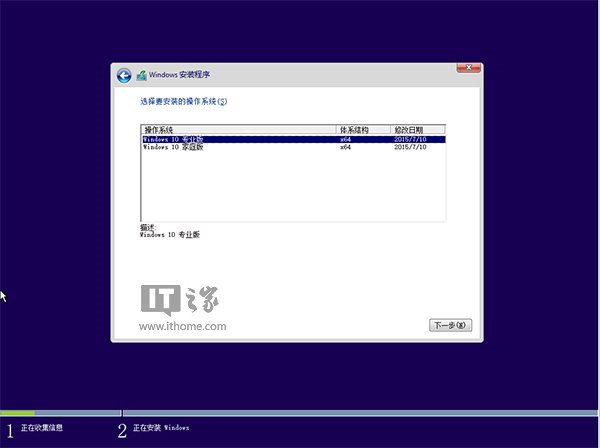
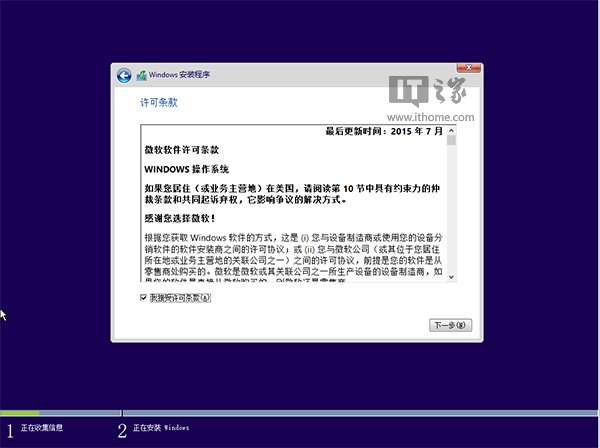
  7. 選版本(家用/專業)→ 接受授權條款 → 下一步。
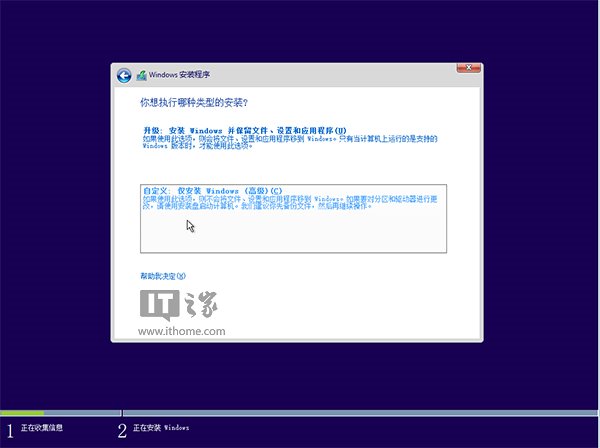
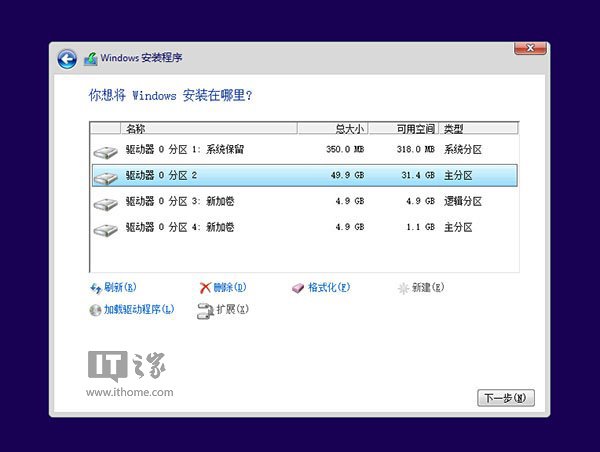
  8. 安裝類型選「自訂」→ 選目標分區(可格式化)→ 下一步。
    雙系統請選非當前系統且非「系統保留」的其他分區。
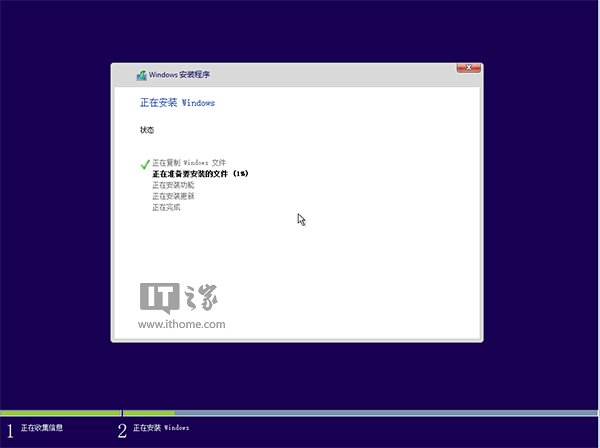
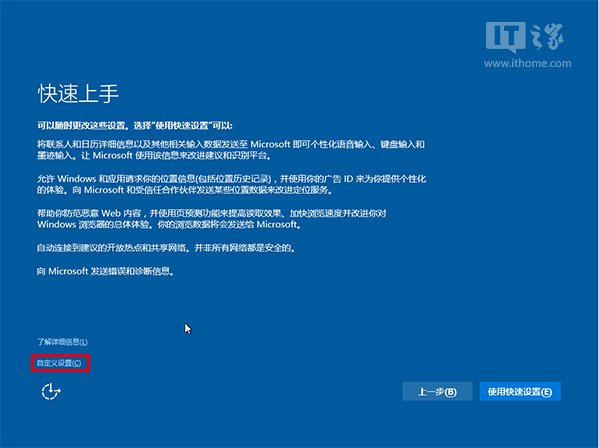
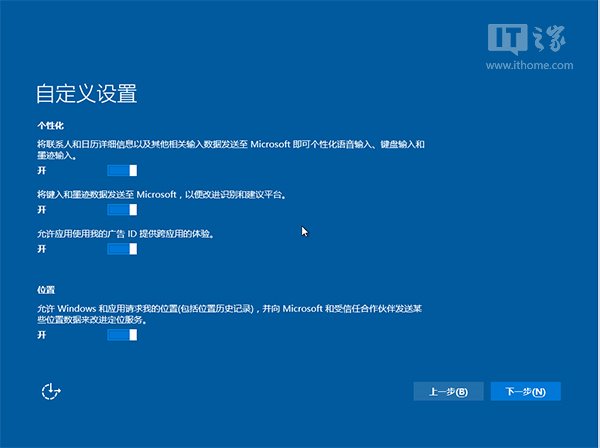
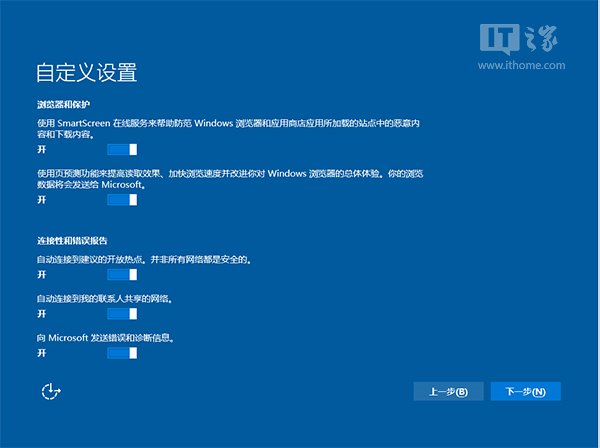
  9. 等待安裝(重啟 2~3 次,約 30 分鐘)→ 進入個人化設定(建議「自訂設定」逐項確認隱私選項)。
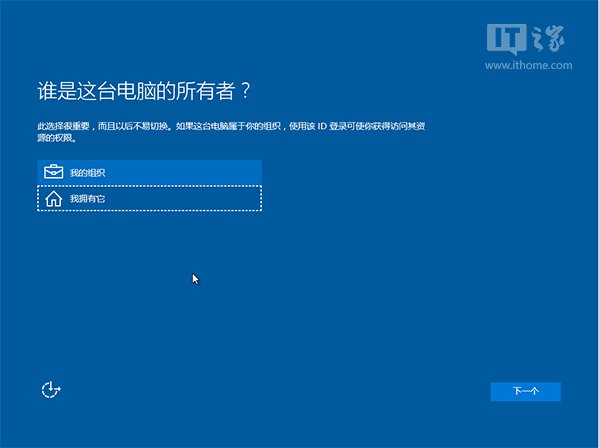
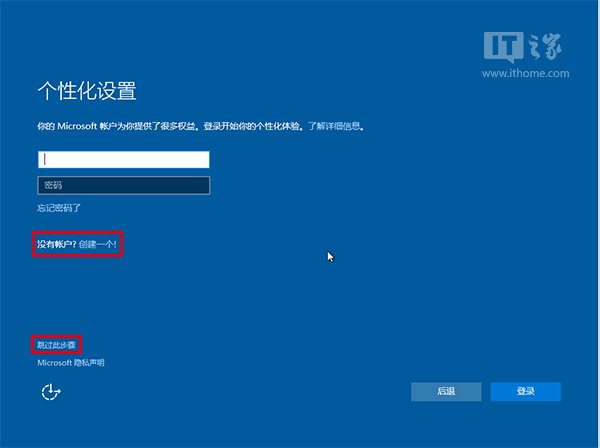
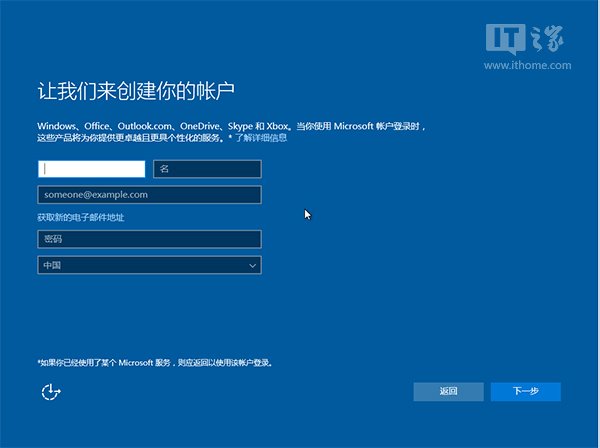
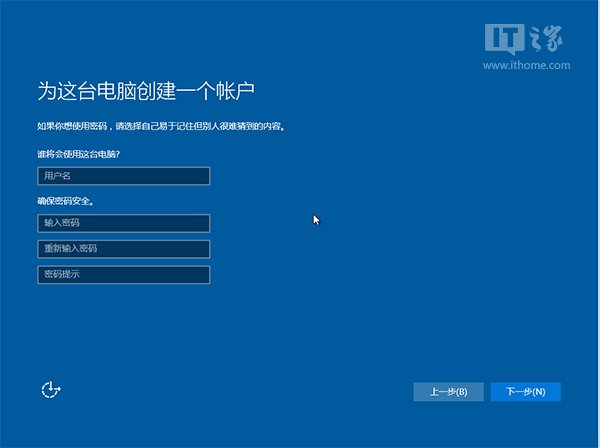
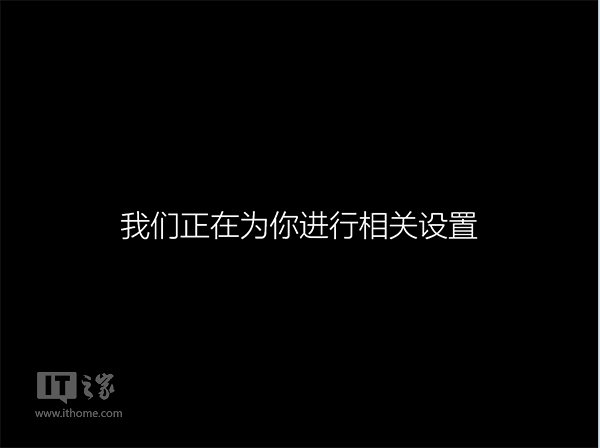
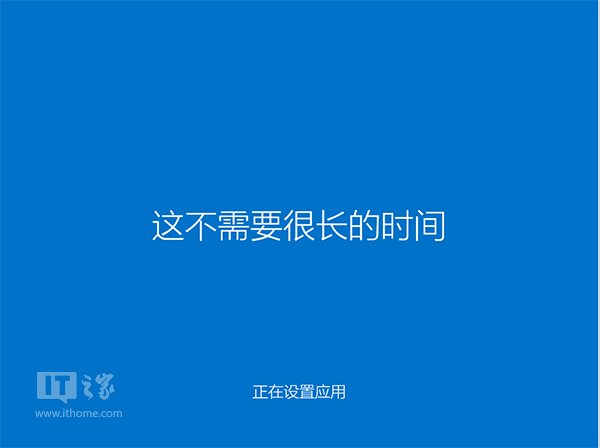
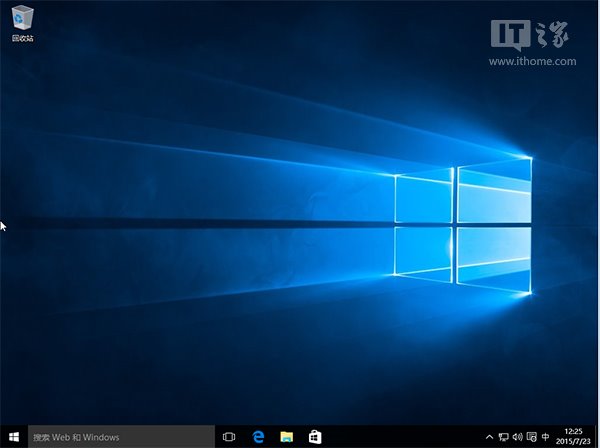
  10. 選擇裝置歸屬(個人/組織)→ 登入微軟帳號或建立本地帳號 → 等待應用設定 → 進入桌面。

常見問題補充

  • 單分區怎麼辦? 磁碟管理 → 壓縮卷切出新分區放安裝檔(MBR 磁碟主分區上限 4 個,超過需轉 GPT 或用邏輯分區)。
  • 雙系統開機選單怎麼移除? 軟媒魔方 → 設定大師 → 系統設定 → 多系統設定 → 刪除「軟媒安裝模式」選單。
  • 安裝後未激活? 請購買正版金鑰或使用啟動工具激活。

全流程圖文詳盡,新手也能獨立完成乾淨安裝與雙系統部署!

Copyright © Windows教程網 All Rights Reserved