Win10 開機進入桌面前,黑屏停留超過 30 秒甚至數分鐘?主因通常是 鎖定畫面載入延遲 或 顯卡驅動相容性不佳。依序嘗試下列方案。
gpedit.msc → 確定。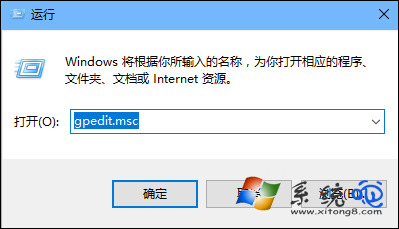
電腦設定 → 系統管理範本 → 控制台 → 個人化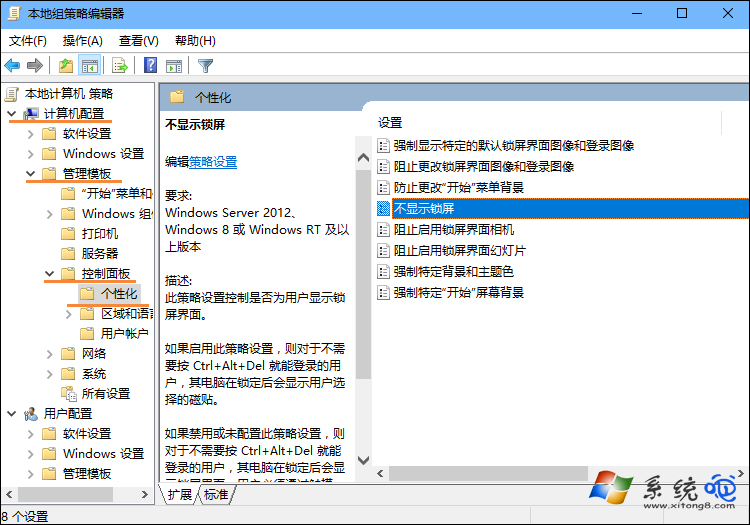
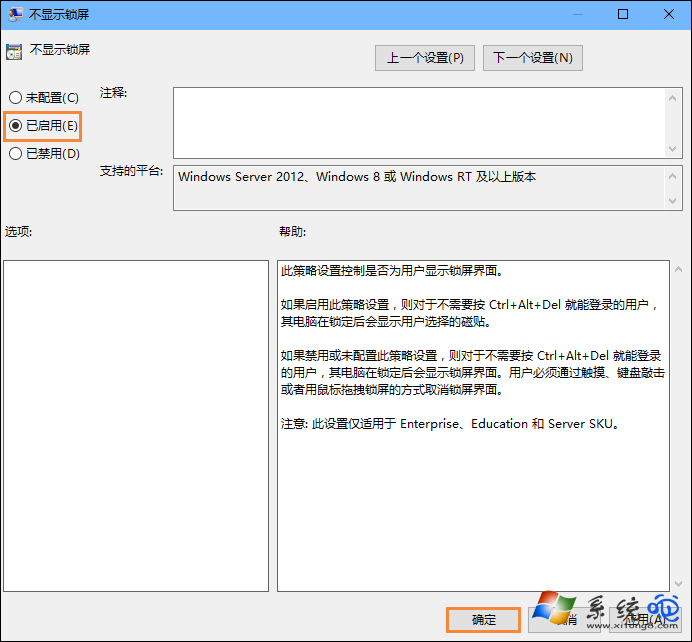
mdsched.exe 記憶體診斷、chkdsk /f /r 檢查磁碟、CrystalDiskInfo 看 SSD 健康度。筆者實測,顯卡驅動不相容是首要嫌疑犯,Win7 早期同樣爆發大量黑屏案例。依序:更新驅動 → 關快速啟動 → 停用鎖定畫面,多數可從「黑屏 2 分鐘」縮減至「黑屏 5 秒內」。
別讓漫長黑屏考驗耐心,動動設定、更新驅動,開機秒進桌面!
Win10 無法安裝《守望先鋒》?Battle.net 客戶端相容性設定完整解決方案
Win10 升級後黑畫面/藍畫面無限重啟?三大方案:安全模式停用獨顯、重命名網銀驅動、BIOS 關閉 Secure Boot
Win10 圖片無法開啟?啟用 Windows 照片檢視器:匯入註冊表關聯 .jpg/.png/.bmp 等格式
Win10 升級錯誤 0x80070002 怎麼辦?兩大成因:硬碟識別順序衝突與第三方服務干擾
Win10 無法進入待機/睡眠排查:驅動衝突、硬體故障與電源設定全方位診斷
Win 10 C 槽空間告急?內建磁碟清理與 8 招深度釋放空間完整攻略