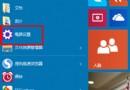
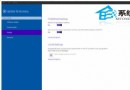
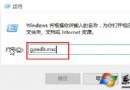
Windows 剪貼簿複製大量圖片、長文字、檔案路徑後會持續佔用系統記憶體。雖可透過「設定 → 系統 → 剪貼簿 → 清除剪貼簿資料」手動清除,但建立桌面捷徑一鍵執行更高效。
cmd /c "echo off | clip"需要清空剪貼簿時,雙擊桌面「清空剪貼簿」捷徑,命令提示字元視窗閃現即完成。無提示訊息、無需確認、極速執行。
echo off:輸出空字串(關閉回顯)| clip:管道導向 clip.exe,將標準輸入寫入剪貼簿,覆蓋原內容cmd /c:執行命令後關閉視窗捷徑目標:powershell -windowstyle hidden -command "Set-Clipboard -Value ''"
優點:無命令提示字元視窗閃現,完全背景執行。
Win8.1 一鍵升級 Win10 圖文教學:下載 ISO → 掛載 → setup.exe → 選擇保留/不保留 → 登入微軟帳號 → 體驗新系統
Win10 取消「更新並關機」強制更新:隱藏更新 + 停用服務雙重封鎖
Windows 10 標題列顏色可以改嗎?完整自訂教學 (含註冊表法)
Windows 10 UWP 版微信 v1.0.11 更新:自訂表情、新訊息提醒、URL 跳轉、圖片/視訊優化
Win10 右鍵選單遺失「新增」項目:修復登錄表 New 鍵值恢復功能 (同 ID 23159/23170)
Win10 應用程式定位功能隱私保護:位置圖示提醒、自動控制顯示、未授權存取攔截
Windows 10 Build 10125 圖示更新完整賞析:資料夾、磁碟機、外設全系列新設計,扁平化風格回歸經典辨識度