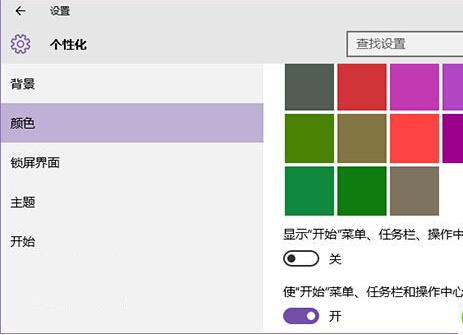
Windows 10 TH2 版本後,標題列顏色綁定系統強調色,但預設深色模式下標題列固定為白色,無法隨主題變色。許多用戶詢問:「Win10 標題列顏色可以改嗎?」答案是肯定的。透過關閉系統內建色彩同步並修改登錄表,即可在深色模式下啟用彩色標題列,並自由選擇 48 種預設強調色或自訂色碼。
系統設定「顯示開始功能表、工作列、動作中心和標題列的顏色」開關控制 HKCU\SOFTWARE\Microsoft\Windows\DWM\ColorPrevalence 登錄值。關閉開關會將值重置為 0 (標題列跟隨應用程式模式:深色=白、淺色=黑)。我們需手動將此值鎖定為 1,強制標題列使用強調色,同時保持深色模式。
regedit > EnterHKEY_CURRENT_USER\SOFTWARE\Microsoft\Windows\DWM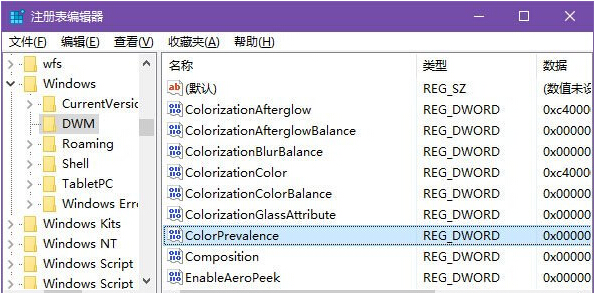
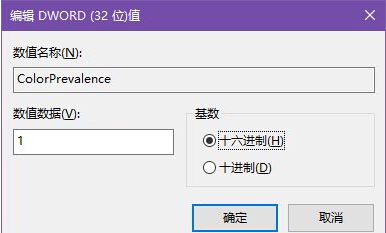
若您在「色彩」設定頁 再次開啟又關閉 「顯示開始功能表...標題列的顏色」開關,系統會將 ColorPrevalence 重置為 0,標題列變回白色。解決方法: 重複步驟 2 將值改回 1 即可。
建立兩個文字檔,存為 .reg 方便切換:
啟用彩色標題列.reg
Windows Registry Editor Version 5.00
[HKEY_CURRENT_USER\SOFTWARE\Microsoft\Windows\DWM]
"ColorPrevalence"=dword:00000001

恢復預設白色標題列.reg
Windows Registry Editor Version 5.00
[HKEY_CURRENT_USER\SOFTWARE\Microsoft\Windows\DWM]
"ColorPrevalence"=dword:00000000