Windows 10 內建的 Edge 瀏覽器 (舊版 EdgeHTML 核心) 預設不支援直接喚起迅雷下載。若您習慣使用迅雷進行多執行緒高速下載,需在迅雷客戶端內完成「瀏覽器關聯」與「監視」設定。本教學適用於迅雷 9/10/11 等主流版本,助您實現 Edge 點擊下載連結/右鍵另存為自動喚起迅雷。
為什麼要設定關聯?
- Edge 本身下載管理功能較弱,不支援斷點續傳、多線程加速、BT/磁力連結解析。
- 關聯後,點擊下載連結、右鍵「迅雷下載」、甚至拖曳連結到迅雷面板,均可無縫接管下載任務。
- 支援攔截網頁中的影音流媒體下載 (需迅雷會員/特定版本支援)。
 設定關聯後 Edge 可直接喚起迅雷下載
詳細設定步驟 (迅雷客戶端操作)
- 確保已安裝 最新版迅雷 並登入會員帳號 (非會員功能受限)。
- 開啟迅雷主介面,點擊右上角 選單按鈕 (三條橫線/齒輪圖示) > 系統設定 (或「設定中心」)。
- 在設定視窗左側切換至 基本設定 > 啟動 索引標籤。
- 在「瀏覽器新建任務」區塊,勾選 直接建立任務 (部分版本為「支援瀏覽器新建任務」)。
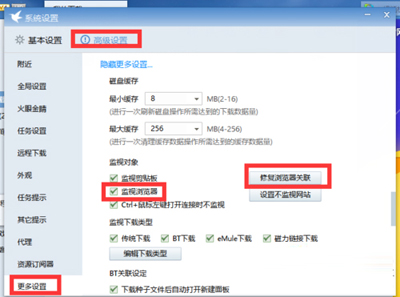
- 切換至 高級設定 > 更多設定 (或「高級」索引標籤)。
- 勾選 監視瀏覽器 (Monitor Browser)。
- 點擊 修復瀏覽器關聯 (Repair Browser Association) 按鈕。
- 彈出提示 「設定預設下載器成功」 或類似訊息,即表示關聯完成。
驗證關聯是否生效
- 開啟 Edge 瀏覽器,訪問任意檔案下載頁面 (如驅動程式、軟體安裝檔)。
- 點擊下載連結,或右鍵連結選擇 迅雷下載 / 全部用迅雷下載。
- 迅雷應自動彈出「新建任務」對話框,確認路徑後點擊「立即下載」。
常見問題排除
- Q: 點擊「修復瀏覽器關聯」無反應/報錯?
- A: 請以 系統管理員身分執行迅雷 (右鍵迅雷捷徑 > 以系統管理員身分執行) 後再嘗試修復。部分安全軟體可能攔截關聯修改,請暫時關閉防毒軟體防護嘗試。
- Q: Edge 依然用自己的下載管理器?
- A: 在 Edge 設定 > 下載 中,確認未勾選「詢問我該如何處理每個下載」或類似選項;或嘗試在迅雷設定中取消勾選「監視瀏覽器」後重新勾選並修復。
- Q: 新版 Edge (Chromium 核心,圖示為綠藍漸層) 如何關聯?
- A: 新版 Edge 基於 Chromium,關聯方式相同。若迅雷版本過舊 (舊版 EdgeHTML 時代) 可能不支援新版 Edge,請更新迅雷至最新版 (11.1 以上)。亦可安裝「迅雷下載支援」擴充功能 (Chrome 應用商店/Edge 增益集商店搜尋) 輔助關聯。
- Q: 關聯後下載速度沒變快?
- A: 迅雷加速需會員身分、資源熱門度、節點可用性等條件。普通下載仍受限於伺服器頻寬。BT/磁力任務加速效果最明顯。
替代方案:Edge 擴充功能「迅雷下載支援」
若客戶端關聯反覆失效,建議安裝 Edge 官方增益集商店中的 迅雷下載支援 (或類似第三方下載管理擴充功能如 Free Download Manager, Internet Download Manager 整合擴充功能)。安裝後,網頁下載連結旁會出現迅雷圖示,點擊直接送往迅雷客戶端,相容性更佳。