Windows 10 內建兩種虛擬鍵盤:觸控鍵盤 (現代化、支援手寫/表情符號/語音輸入) 與 螢幕鍵盤 (傳統 Win32、完整功能鍵/快捷鍵/游標控制)。本文提供兩種開啟法、任務列常駐設定、平板模式優化、外接實體鍵盤共存說明。
一、觸控鍵盤 (現代化、推薦觸控裝置)
- 任務列圖示常駐:任務列空白處右鍵 → 勾選「顯示觸控鍵盤按鈕」→ 任務列右側出現鍵盤圖示,點擊即開啟。
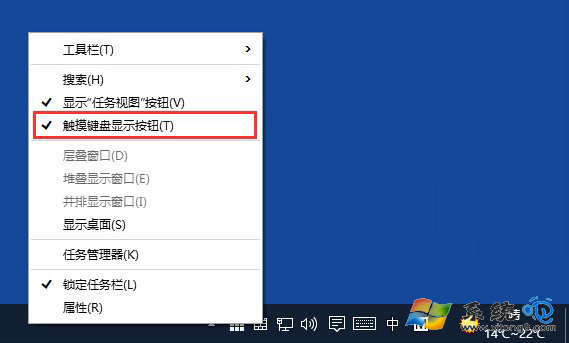
- 觸控螢幕自動喚出:文字輸入欄位雙擊/點擊自動彈出 (平板模式下)。
- 功能特色:手寫面板 (筆畫辨識)、表情符號/表情貼圖 (Win+.)、語音輸入 (Win+H)、鍵盤版面切換 (標準/分離/緊湊/手寫)。
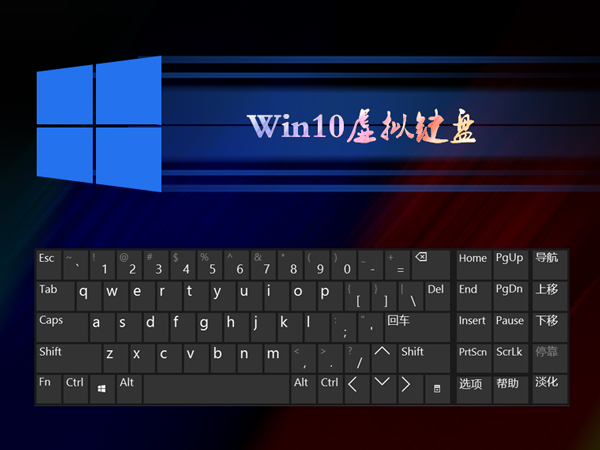
二、螢幕鍵盤 (傳統、完整功能鍵)
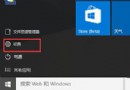
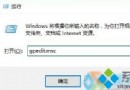
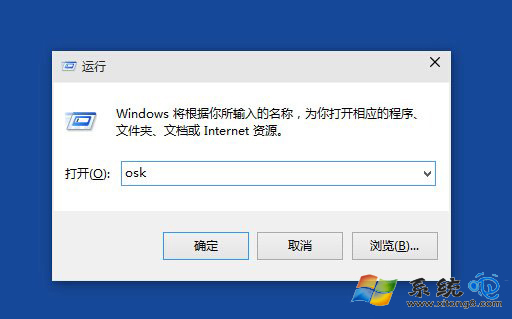
- Win+R →
osk → Enter 即開啟。
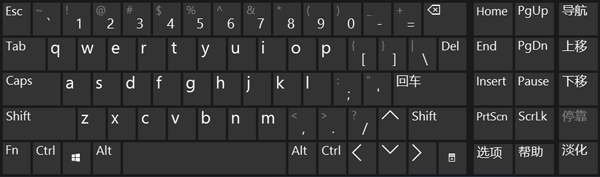
- 功能特色:完整 F1-F12、數字鍵盤、Ctrl/Alt/Win 修飾鍵鎖定、游標控制鍵、預測文字、掃描模式 (無障礙)。
- 適用場景:需使用快捷鍵組合、遠端桌面傳送組合鍵、無實體鍵盤操作 BIOS 級軟體/遊戲。
快速比較表
| 特性 | 觸控鍵盤 | 螢幕鍵盤 |
|---|
| 架構 | Modern (UWP) | Win32 (傳統) |
| 手寫/表情/語音 | ✅ 內建 | ❌ 無 |
| 功能鍵 F1-F12 | ❌ 無 | ✅ 完整 |
| 修飾鍵鎖定 | ❌ 無 | ✅ 支援 |
| 快捷鍵開啟 | 無預設 | Win+R → osk |
| 平板模式整合 | ✅ 深度整合 | ⚠️ 獨立視窗 |
平板模式優化建議
- 設定 → 系統 → 平板電腦 → 「登入時」選「平板模式」/「詢問我」。
- 觸控鍵盤設定 (鍵盤圖示右鍵/齒輪圖示) → 啟用「輸入時播放按鍵聲音」、「自動大寫首字母」、「雙擊空白鍵插入句點」。
- 外接實體鍵盤時:觸控鍵盤自動隱藏,螢幕鍵盤需手動關閉。
關閉虛擬鍵盤
- 觸控鍵盤:點擊鍵盤右上角「X」或任務列圖示再次點擊。
- 螢幕鍵盤:視窗右上角「X」或 Alt+F4。
- 不再需要常駐:任務列右鍵 → 取消勾選「顯示觸控鍵盤按鈕」。