Windows XP Windows 7 Windows 2003 Windows Vista Windows 綜合教學 Linux 系統教學
Windows 10 Windows 8 Windows 2008 Windows NT Windows Server 電腦軟體教學

Win10 找回經典「Windows 照片查看器」設為預設開啟圖片

編輯:Windows 10 系統介紹

Win10 新版「照片」App 不習慣?想用回經典照片查看器

Win10 預設用現代「照片」App 開啟圖片,功能多但啟動較慢、介面不如經典直覺。經典「Windows 照片查看器」實際仍保留在系統中,只是被隱藏。透過修改登錄即可喚醒並設為預設。

方法一:登錄編輯器新增檔案關聯(適用全新安裝/升級均有效)

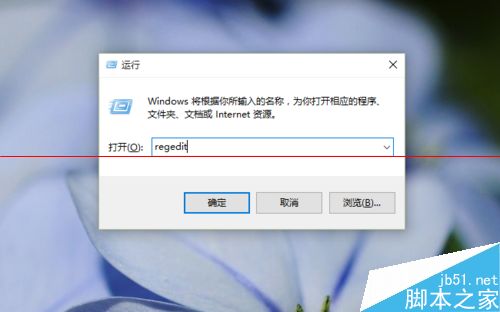
  1. 按 Win + R 輸入 regedit 開啟登錄編輯器。
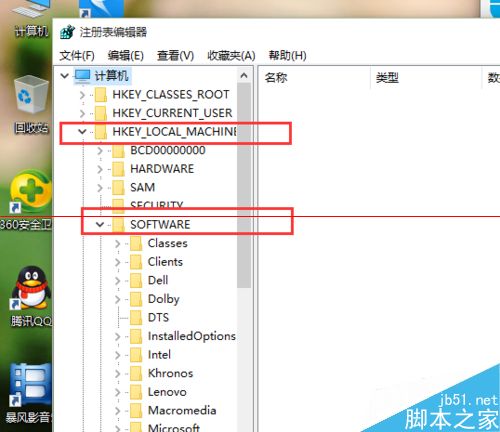
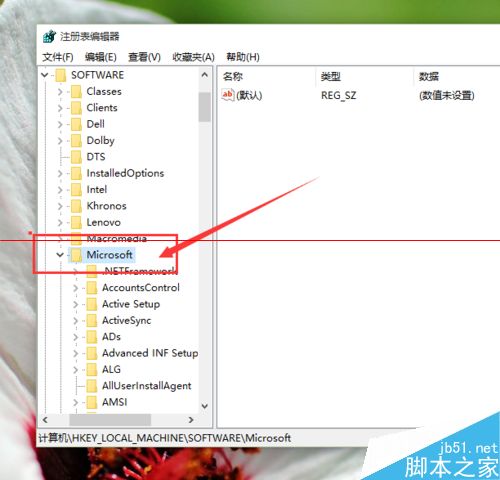
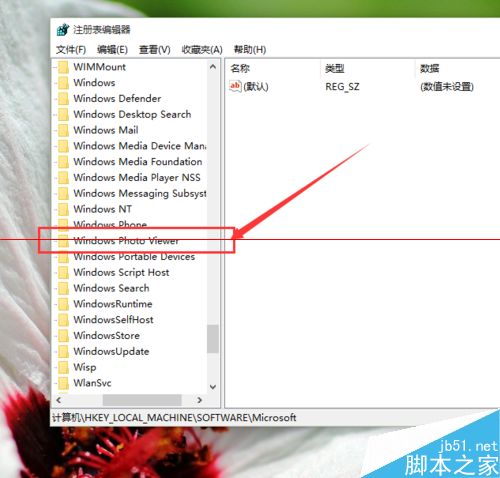
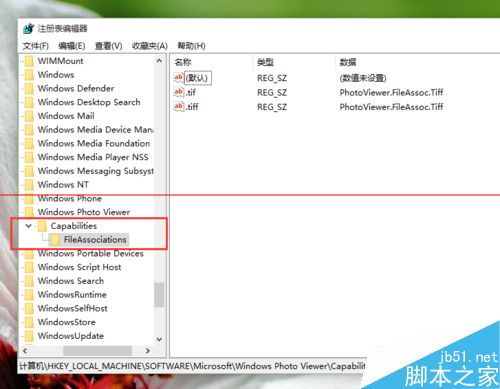
  2. 展開路徑:
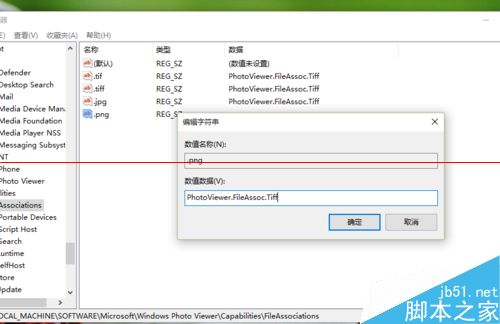
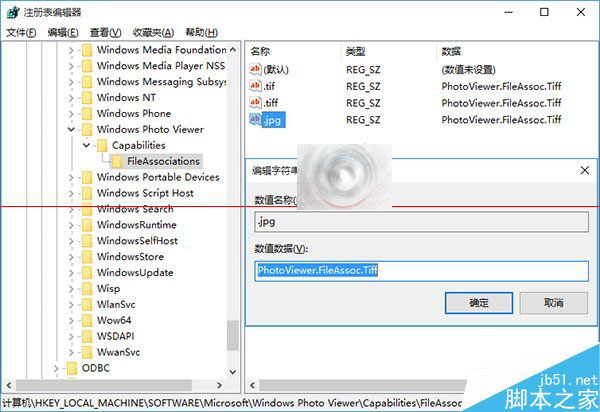
    HKEY_LOCAL_MACHINE\SOFTWARE\Microsoft\Windows Photo Viewer\Capabilities\FileAssociations
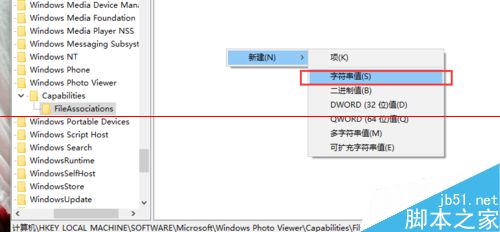
  3. 在右側空白處右鍵 > 新增 > 字串值。
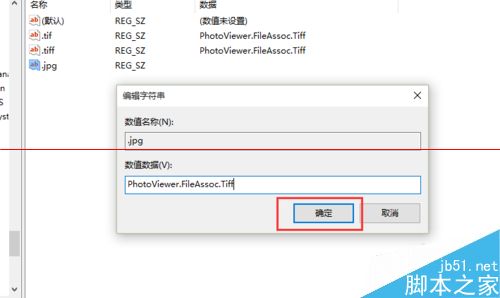
  4. 名稱輸入副檔名(含點),如 .jpg、.png、.bmp、.jpeg 等。
    數值資料統一填:PhotoViewer.FileAssoc.Tiff
  5. 重複步驟 3-4 新增所有想關聯的圖片格式。
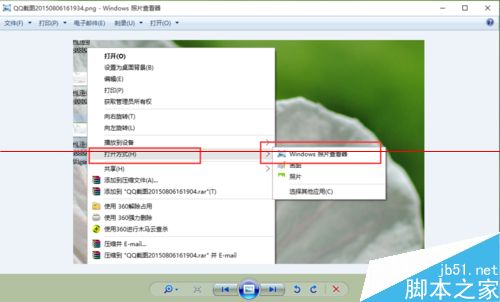
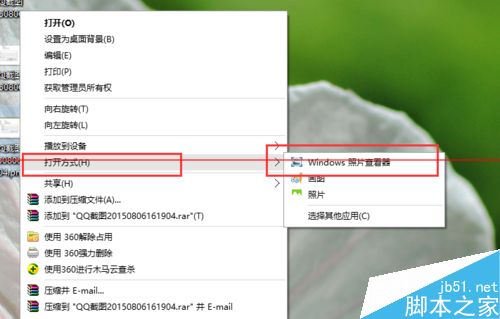
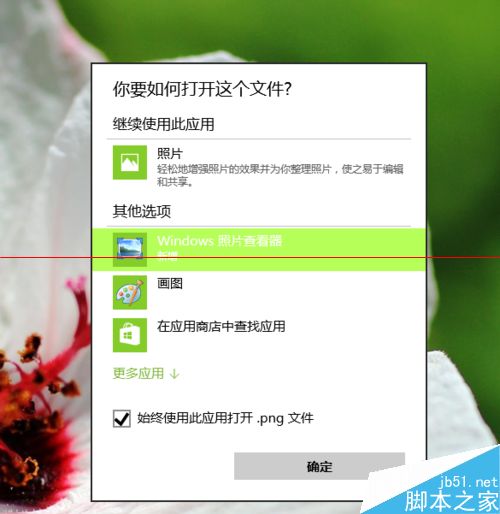
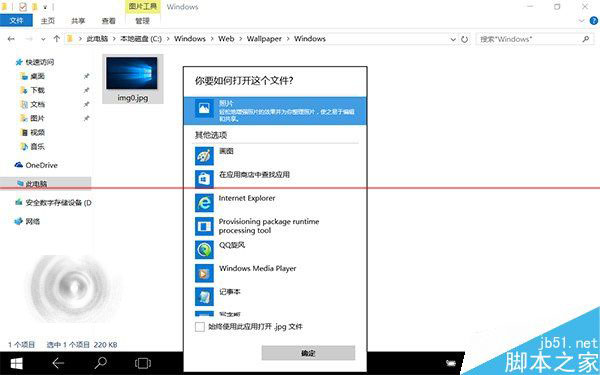
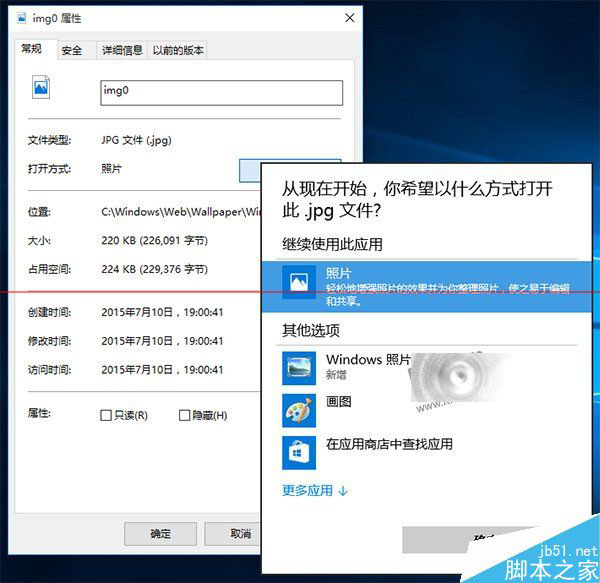
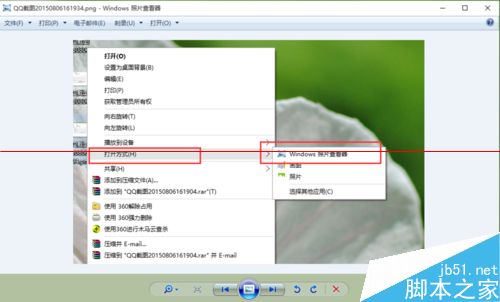
  6. 關閉登錄編輯器,右鍵任意圖片 > 開啟方式 > 選擇「Windows 照片查看器」> 勾選「永遠使用此應用程式開啟 .jpg 檔案」。

預設照片App介面

執行regedit

登錄路徑展開1

登錄路徑展開2

FileAssociations項目

FileAssociations內容

新增字串值

設定jpg關聯

設定png關聯

右鍵開啟方式選擇

設為預設應用

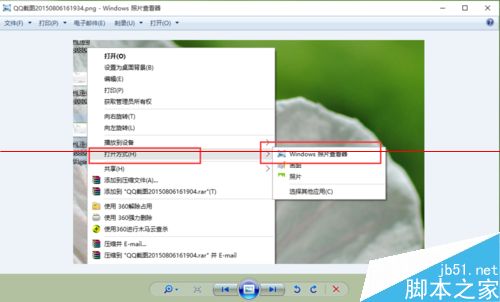
經典照片查看器介面

方法二:控制面板關聯(僅限 TIFF,參考用)

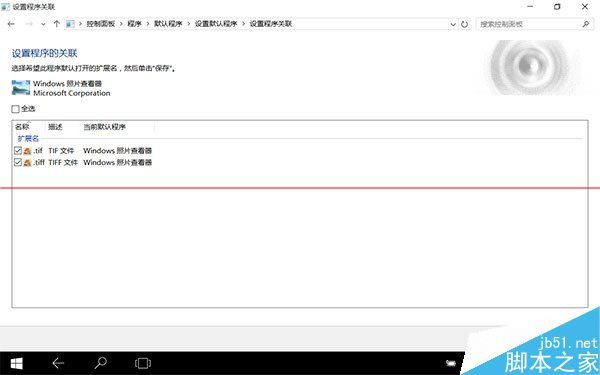
控制面板 > 程式 > 預設程式 > 設定預設程式 > 選擇「Windows 照片查看器」> 選擇此程式開啟的檔案類型。但此處僅能勾選 .tif/.tiff,故不建議作為主要方案。
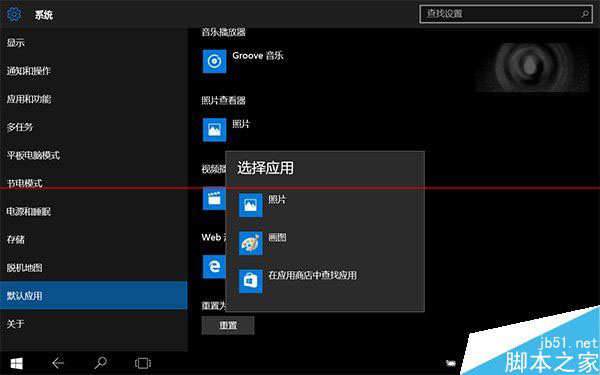
現代預設應用無經典查看器

右鍵開啟方式無經典

控制面板僅能關聯tiff

登錄新增關聯示意

右鍵出現經典查看器

數值資料填寫說明

提醒

  • 修改登錄前建議備份(匯出該分支或建立還原點)。
  • 升級安裝的用戶通常保留舊關聯,較少遇到此問題;全新安裝用戶必做此設定。
  • 同樣邏輯可用於關聯其他檔案類型至傳統程式。
Copyright © Windows教程網 All Rights Reserved