Win10 內建投影片播放功能,輕鬆實現壁紙自動切換
不需安裝第三方軟體,Win10 「個人化」設定即可啟用資料夾輪播,自訂切換頻率、隨機順序、電池模式行為。
設定步驟
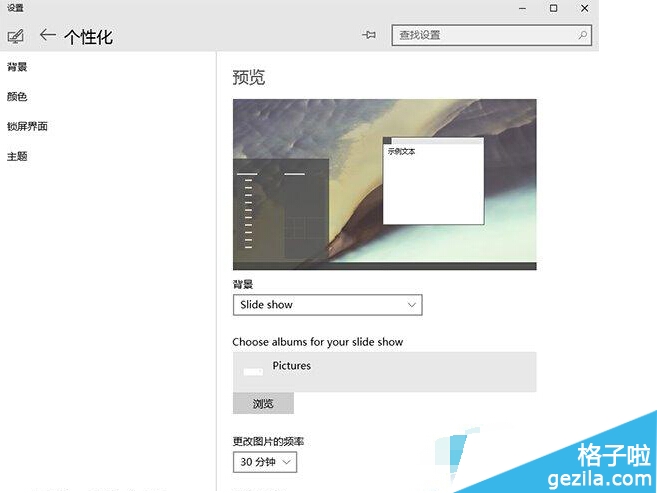
- 桌面空白處右鍵 > 選擇 個人化。
- 左側選單確認在 背景 頁籤。
- 「背景」下拉選單選擇 投影片播放。
- 點擊 瀏覽 選擇存放壁紙的資料夾(建議集中管理)。
- 設定 更換圖片頻率:1 分鐘 ~ 1 天(建議 30 分鐘或 1 小時)。
- (可選)開啟 隨機、電池供電時也播放、調適(填滿/適應/拉伸/平鋪/置中/跨螢幕)。
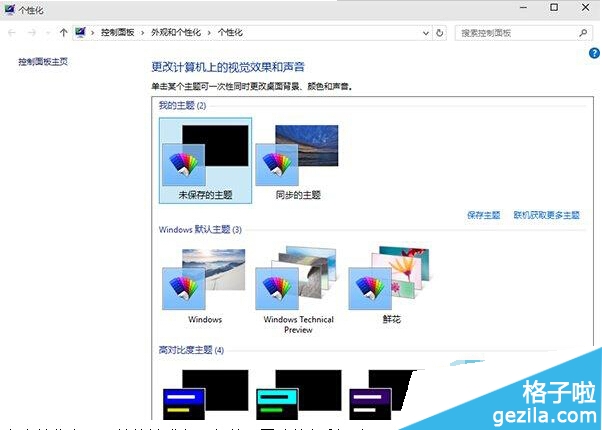
傳統控制面板個人化已精簡
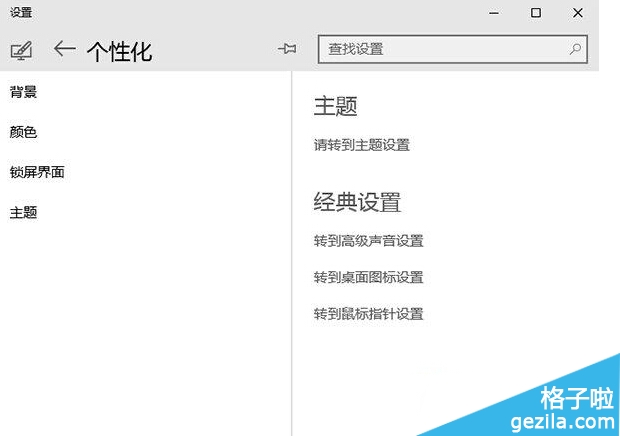
舊版控制面板「個人化」僅保留主題選擇,背景、螢幕保護、桌面圖標、滑鼠指標等設定皆遷移至現代設定 App。螢幕保護程式功能已隱藏(可執行 control desk.cpl,,@screensaver 呼出)。
小技巧
- 壁紙資料夾勿放在系統盤臨時目錄,建議放在資料盤固定資料夾。
- 高解析度圖片切換可能造成瞬間卡頓,SSD 較不明顯。
- 多螢幕環境下,「跨螢幕」模式可將一張寬圖橫跨顯示。