適用場景
未安裝 Office、需快速編輯純文字檔 (.txt) 時,內建「寫字板」可替代 Notepad 處理基本排版,但預設儲存為 .rtf 格式,需手動切換為純文字。
操作步驟
- 寫字板選單列點擊左上角「檔案」標籤。
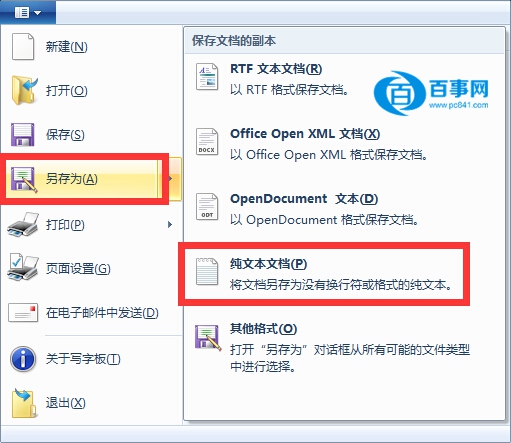
- 點擊「另存新檔」右側三角形 → 選擇「純文字文件」 → 確認儲存位置/檔名 → 「儲存」。
補充說明
- 儲存為純文字會移除所有格式 (字型/顏色/對齊/圖片/表格),僅保留字元內容。
- 編碼預設為系統預設編碼 (繁體中文系統通常為 Big5/CP950),如需 UTF-8 請改用 Notepad++/VS Code 等進階編輯器。
- Notepad (記事本) 直接預設儲存為 .txt,無格式需求時更輕量。