Windows XP Windows 7 Windows 2003 Windows Vista Windows 綜合教學 Linux 系統教學
Windows 10 Windows 8 Windows 2008 Windows NT Windows Server 電腦軟體教學

Windows 10 Mobile 預覽版降級 WP 8.1 變磚救援教學:QHSUSB_DLOAD 模式刷機完整流程

編輯:Windows 10 系統介紹

Windows 10 Mobile 預覽版降級回 Windows Phone 8.1 時,官方「Windows Phone 復原工具」常導致裝置變磚,裝置管理員顯示 QHSUSB_DLOAD 裝置,無法正常識別。本文提供經實測可行的深度刷機救援流程(以 Lumia 520T / Windows 8.1 x64 環境為例)。
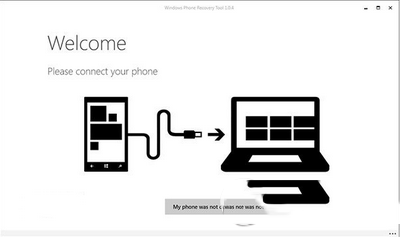
QHSUSB_DLOAD 裝置管理員顯示

📋 前置準備(務必全部就緒)

  • 作業系統建議:Windows 8.1 64 位元(教程多基於此環境)。
  • 必備檔案下載:
    • MPRG_HEX.zip
    • X2_FlashDriver_Emergency_XP(含 EmergencyDownload.inf)
    • Nokia Care Suite(解決 Emergency 驅動安裝失敗)
    • Windows Phone Recovery Tool(最新版,安裝時勿更改預設路徑)
    • 對應機型 .ffu 官方韌體檔,放置於 C:\ 根目錄。
  • 在 C 槽建立 dump 資料夾:C:\dump。

🛠 刷機核心流程(CMD 全程勿關閉)

  1. 以系統管理員開啟 CMD:Win → 輸入 cmd → Ctrl+Shift+Enter。
  2. 切換至復原工具目錄:
    cd "C:\Program Files (x86)\Microsoft Care Suite\Windows Phone Recovery Tool"
  3. 讀取 FFU 並匯出 GPT 分區表:
    thor2 -mode ffureader -ffufile "C:\rm-913\RM913_3056.40000.1349.2004_RETAIL_apac_prc_213_04_356607_prd_signed.ffu" -dump_gpt -filedir C:\dump
    • 藍色部分替換為您的 .ffu 檔完整路徑與檔名,rm-913 替換為您的機型代碼(如 rm-914)。
  4. 執行完成後,C:\dump 會產生 GPT0.bin、GPT1.bin。記下畫面顯示的 RKH 碼(一串雜湊字串)。
  5. 從 MPRG_HEX.zip 找出與 RKH 碼同名的 .hex 檔,將 GPT0.bin 重命名為該 RKH 碼(無副檔名)。
  6. 將該 .hex 與重命名後的 .bin 複製到 C:\Program Files (x86)\Microsoft Care Suite\Windows Phone Recovery Tool 目錄下。
  7. 執行緊急刷機指令:
    thor2 -mode emergency -hexfile RKH碼.hex -mbnfile RKH碼.bin -orig_gpt
    • RKH碼.hex / RKH碼.bin 替換為實際檔名。
  8. 此步驟可能報錯(85021、85030、85034、84000 等),重複執行上述三段指令數次,或重開機、換 USB 傳輸線再試,直到畫面大量滾動文字(約 3 螢幕以上)且手機進入紅畫面模式。
  9. 紅畫面出現後,直接用 Windows Phone Recovery Tool 連線刷入官方韌體即可完成救援。

⚠ 關鍵成功因素

  • CMD 全程不可關閉,所有指令在同一視窗連續執行。
  • RKH 碼、檔名、路徑必須精確對應。
  • 優質 USB 傳輸線(支援資料傳輸,非僅充電線)。
  • 耐心:可能需重試 5-10 次才進入紅畫面。

📌 後記

微軟後續更新復原工具已修復變磚問題,但此教學仍適用於舊版工具或特殊情況。操作有風險,請自行評估風險後執行。

Copyright © Windows教程網 All Rights Reserved