Windows XP Windows 7 Windows 2003 Windows Vista Windows 綜合教學 Linux 系統教學
Windows 10 Windows 8 Windows 2008 Windows NT Windows Server 電腦軟體教學

Win10 查詢 DNS 伺服器位址的兩種方法(指令與介面)

編輯:Windows 10 系統介紹

需確認目前網路連線使用的 DNS 伺服器位址?Win10 提供命令列與圖形介面兩種查詢方式。

方法一:命令提示字元(最快)

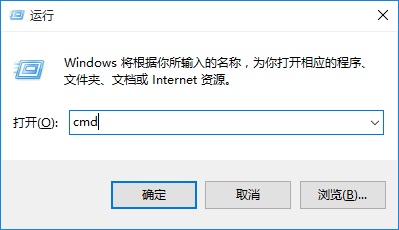
  1. 按 Win + R 輸入 cmd 開啟命令提示字元。
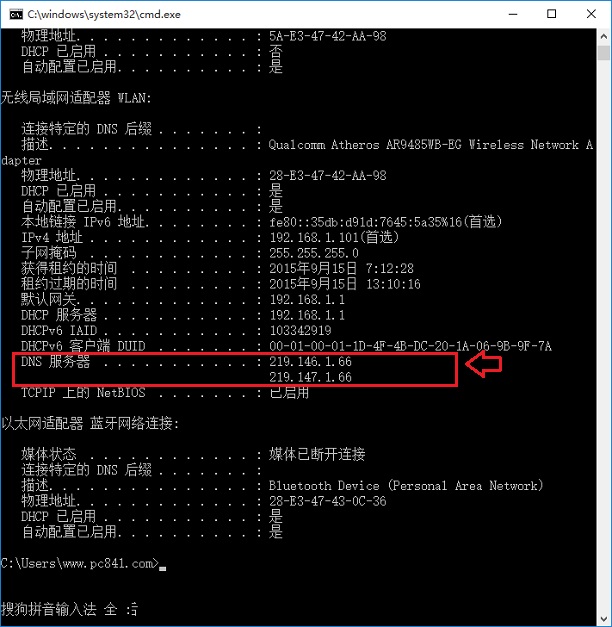
  2. 輸入指令:ipconfig /all 按 Enter。
  3. 在輸出結果中尋找 「DNS 伺服器」 一行,即為目前使用的 DNS 位址。

執行視窗輸入 cmd

ipconfig /all 輸出結果 DNS 伺服器

方法二:網路與共用中心(圖形介面)

  1. 工作列右下角網路圖示右鍵 → 「開啟網路與共用中心」。
  2. 點選目前連線的網路名稱(如「乙太網路」或 Wi-Fi 名稱)。
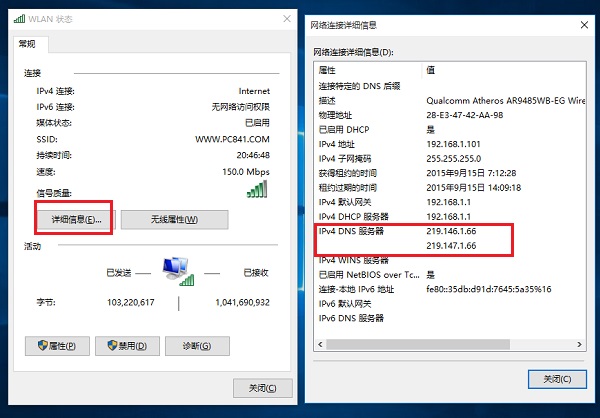
  3. 在彈出視窗點選 「詳細資料」。
  4. 在清單中找到 「IPv4 DNS 伺服器」 與 「IPv6 DNS 伺服器」。

網路圖示右鍵開啟網路共用中心

網路連線詳細資料 DNS 伺服器

應用情境

  • 排除網路連線異常、DNS 解析失敗。
  • 確認是否成功套用自訂 DNS(如 8.8.8.8、1.1.1.1)。
  • 檢查路由器 DHCP 發派的 DNS 設定。
Copyright © Windows教程網 All Rights Reserved