Win10 右下角網路圖標黃色驚嘆號、顯示「受限」怎麼辦?
此問題成因複雜:驅動不相容、IP 衝突、DNS 故障、LSP 劫持、服務未啟動、路由器設定等。提供從簡單到深入的十大排解方案。
方案一:重置網路介面卡(最快嘗試)
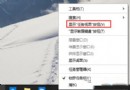
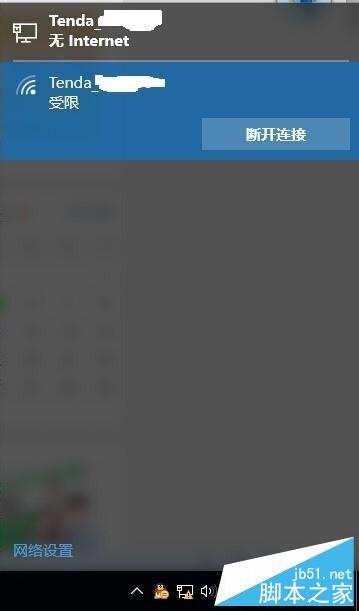
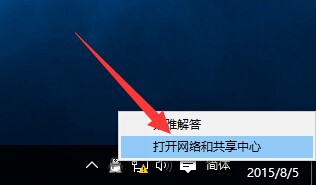
- 右鍵任務列網路圖標 > 開啟網路和網際網路設定(或設定 > 網路與網際網路)。
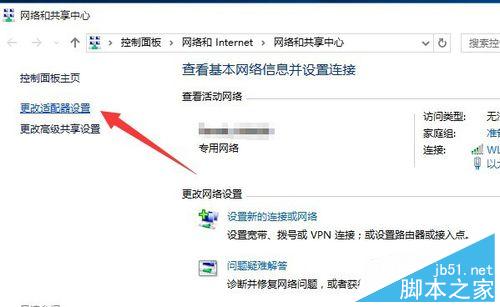
- 點擊 變更介面卡選項。
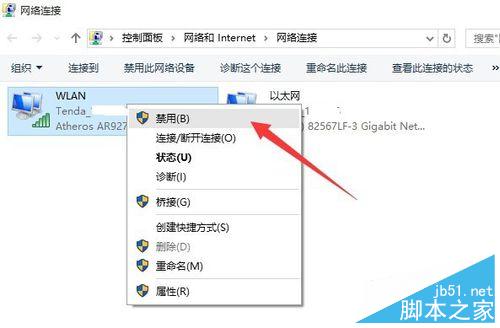
- 右鍵有問題的連線(區域連線 / Wi-Fi)> 停用。
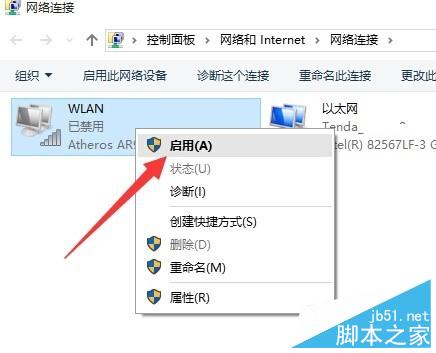
- 等待圖示變灰後,再右鍵 > 啟用。
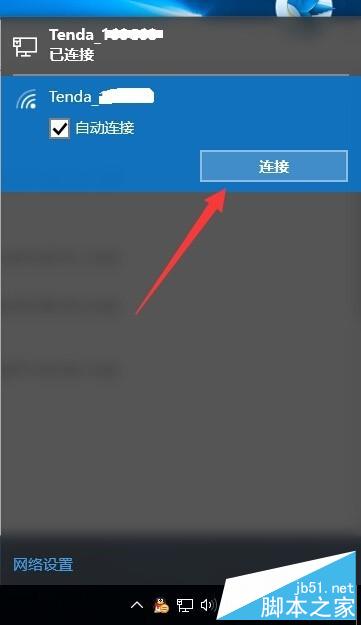
- Wi-Fi 需再點擊任務列網路圖標選擇該 SSID 連線。
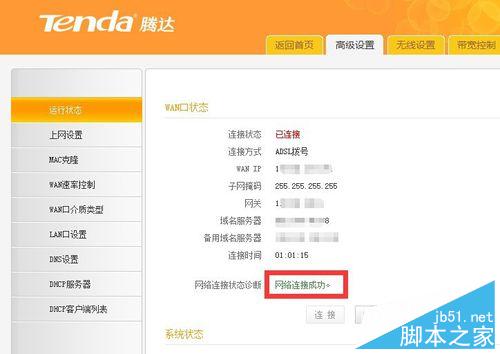
方案二:檢查路由器端(排除上游問題)
- 登入路由器管理介面(通常 192.168.1.1/192.168.0.1),確認 WAN 口已取得公網 IP、DNS 正常、DHCP 伺服器啟用。
- 嘗試重啟路由器(斷電 30 秒再通電)。
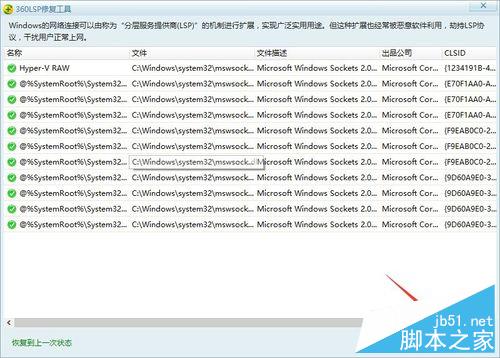
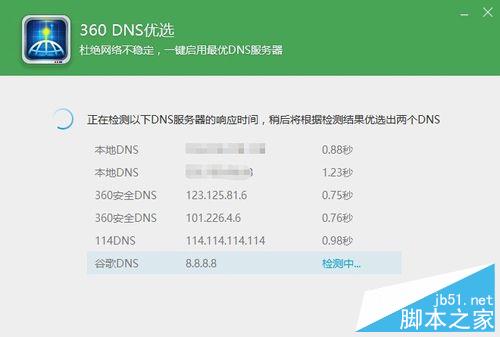
方案三:360 LSP 修復 / DNS 優化(針對劫持/解析失敗)
- 使用 360 安全衛士 > 功能大全 > LSP 修復,修復 Winsock 目錄損壞。
- 使用 360 > DNS 優化,自動測速選擇最快 DNS 伺服器。
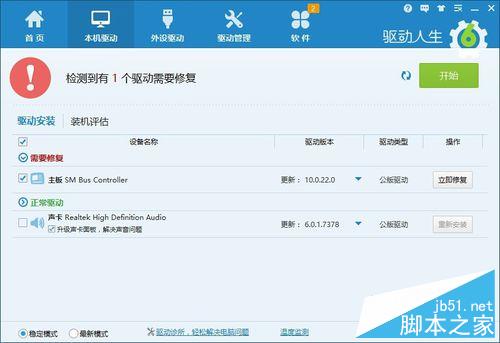
方案四:更新/修復網卡驅動(升級 Win10 後最常見)
- 使用「驅動人生」等工具掃描更新網卡驅動,或至筆電/主機板官網下載最新 Win10 版驅動安裝。
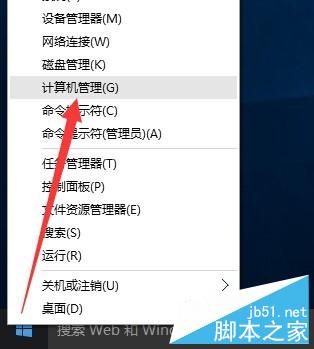
方案五:確保關鍵網路服務啟動
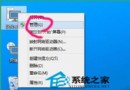
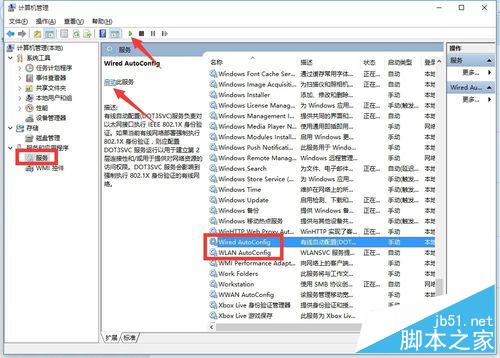
- 右鍵開始 > 電腦管理 > 服務和應用程式 > 服務。
- 找到並確保以下服務狀態為「正在執行」,啟動類型為「自動」:
Wired AutoConfig(有線網路自動設定)
WLAN AutoConfig(無線網路自動設定)
DHCP Client、DNS Client、Network Connections、Network Location Awareness
- 若非執行中,右鍵 > 啟動。
方案六:命令列重置網路堆疊(進階)
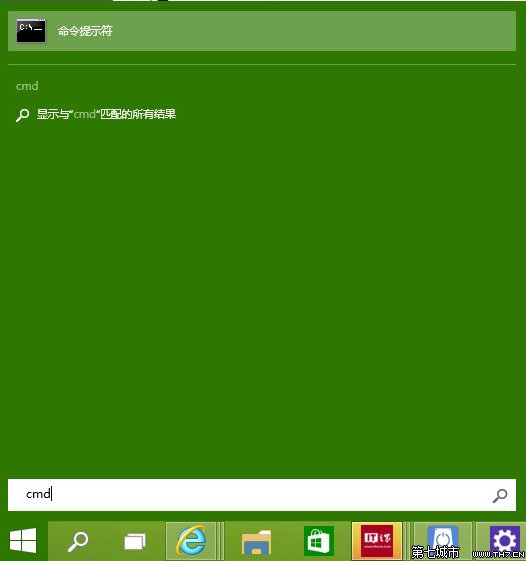
管理員 CMD/PowerShell 依序執行:
netsh winsock reset
netsh int ip reset
ipconfig /release
ipconfig /renew
ipconfig /flushdns
執行完畢重啟電腦。
方案七:檢查 IP 設定(靜態 IP 衝突)
網路介面卡內容 > IPv4 內容 > 確認選「自動取得 IP 位址」與「自動取得 DNS 伺服器位址」。
方案八:暫時關閉防火牆/防毒軟體測試
部分安全軟體網路過濾驅動導致連線受限,暫時關閉測試排除。
方案九:系統還原/重置網路
- 設定 > 網路與網際網路 > 狀態 > 網路重設(Win10 1607+),將移除所有網路介面卡並重裝驅動,需重新輸入 Wi-Fi 密碼。
- 若近期安裝軟體/更新後發生,嘗試系統還原點。
方案十:全新安裝/聯繫廠商支援
若以上皆無效,可能為硬體故障或深層系統損壞,建議備份資料全新安裝或送修。