Windows 10 技術預覽版已公開提供下載,建議優先在虛擬機或雙系統環境體驗,避免影響主力作業環境。以下整理三種常見安裝方式:
準備工作
- 下載 ISO 映像檔:官方或可信鏡像站。
- 虛擬光驅軟體(Win 7 需要):WinCDEmu、DAEMON Tools Ultra、Virtual CloneDrive 等免費工具。
方式一:虛擬機安裝(最安全、推薦新手)
- 軟體:Hyper-V (Win 10 Pro/Ent)、VMware Workstation Player、VirtualBox (免費開源)。
- 建立新虛擬機 → 指定 ISO 為開機映像 → 分配 4 GB RAM、60 GB 虛擬硬碟、2 vCPU 以上 → 正常安裝流程。
- 優點:完全隔離、支援快照/還原、可隨時刪除。缺點:3D 效能弱、硬體驅動模擬。
方式二:就地升級/雙系統(實體機)
1. 就地升級(取代現有系統)
- 掛載 ISO,執行
setup.exe。
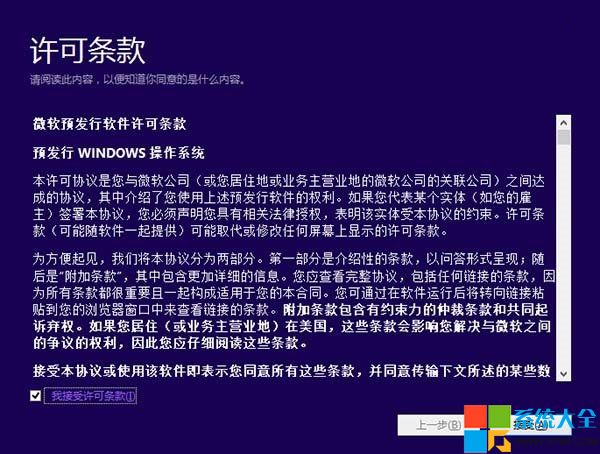
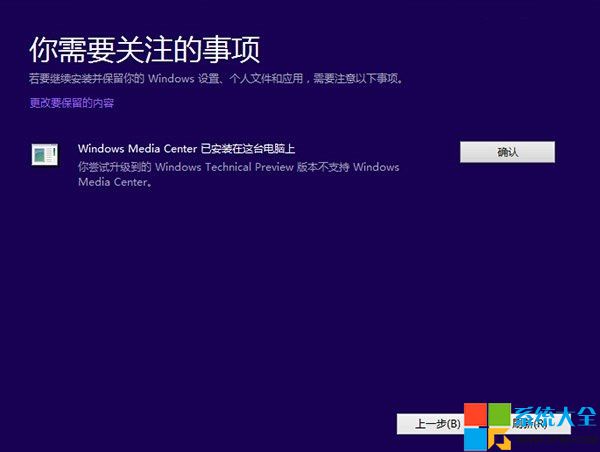
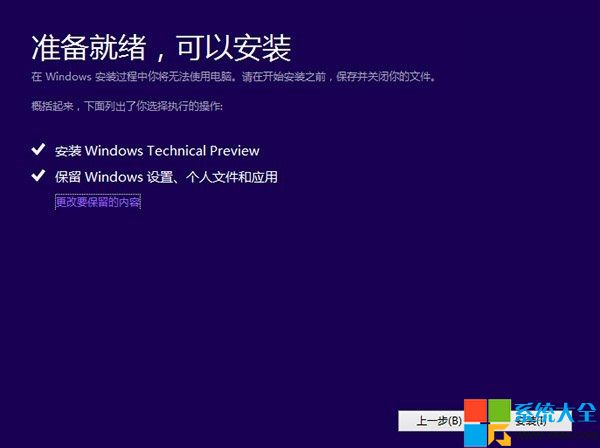
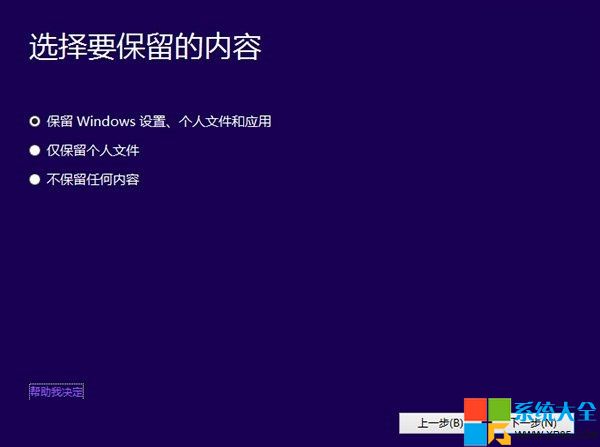
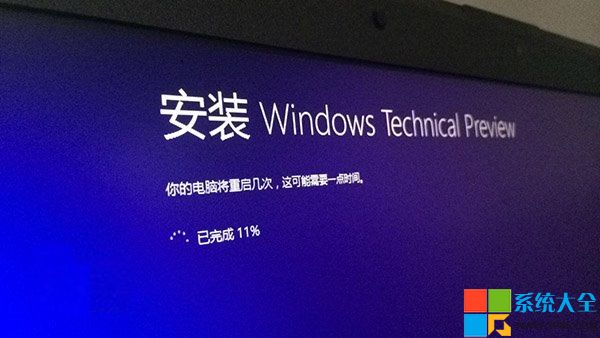
- 接受授權 → 檢查環境 → 選擇保留項目(個人檔案/應用程式/無) → 安裝。

2. 雙系統(保留舊系統,安裝至新分區)
- 磁碟管理壓縮分區建立 60 GB+ 未配置空間 → 新增簡單磁碟區。
- 掛載 ISO,執行
sources\setup.exe → 選擇「自訂」 → 選擇新分區安裝。
- 開機選單自動加入 Windows 10 選項。
方式三:USB 開機全新安裝(最乾淨、支援 UEFI/BIOS)
- 使用 Rufus / Media Creation Tool 燒錄 ISO 至 USB (8 GB+)。
- 重啟進入開機選單 (F12/F8/Esc) 或 BIOS 設定 USB 為第一啟動序。
- 進入安裝程式 → 語言/鍵盤 → 「立即安裝」 → 輸入金鑰或跳過 → 「自訂」 → 格式化目標分區 → 安裝。
重要提醒
- 預覽版包含 Bug,重要資料務必先備份。
- 雙系統安裝前建議在舊系統建立系統映像備份 (Macrium Reflect、Veeam Agent Free)。
- 若開機選單消失,用 Windows 安裝媒體修復:
bootrec /fixmbr && bootrec /fixboot && bootrec /rebuildbcd。