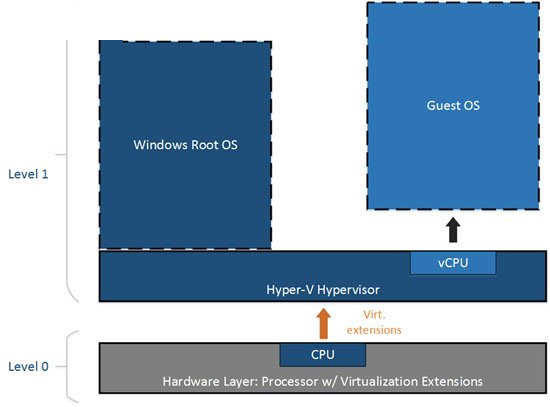
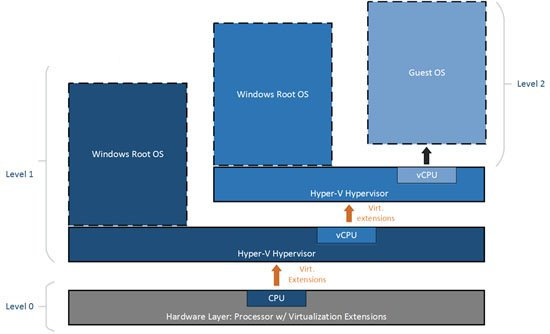
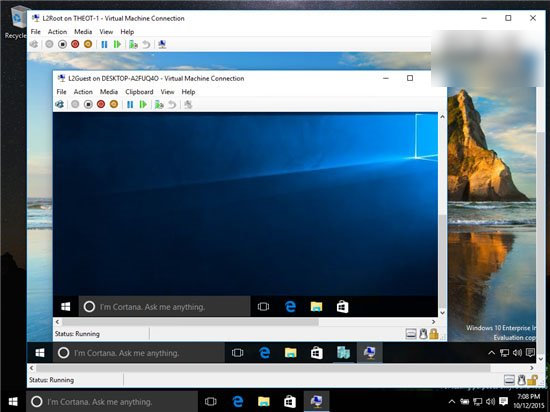
Win10 Build 10565 引入 巢狀虛擬化 技術預覽,允許在 Hyper-V 客體機器中再次啟用 Hyper-V,實現「虛擬機跑虛擬機」架構,適用於開發、測試、CI/CD 環境建置。

Invoke-WebRequest https://raw.githubusercontent.com/Microsoft/Virtualization-Documentation/master/hyperv-tools/Nested/Enable-NestedVm.ps1 -OutFile ~/Enable-NestedVm.ps1
~/Enable-NestedVm.ps1 -VmName <Guest名稱>
Set-VMNetworkAdapter -VMName <Guest名稱> -MacAddressSpoofing On
功能屬預覽階段,嚴禁用於生產環境,可能遇到未知問題導致虛擬機停止運作。
Windows 10 10240 (RTM) 激活錯誤 0xC004C003 解決方案:KMS 暫時激活與官方授權說明
Win10 右鍵選單新增「註冊/反註冊 DLL」選項:註冊表手動部署與軟媒魔方一鍵部署雙方案
Win 10 如何刪除檔案屬性中的「未知帳戶」?進階安全性設定停用繼承權限
Win10 無法自動關閉螢幕/待機/睡眠?同 22559 關閉快速啟動解決
Windows 10 桌面不見「此電腦」與「控制台」?一鍵找回經典圖示
Windows 10 如何刪除多餘字型?控制台字型管理完整操作教學
Win10 Chrome 更新失敗錯誤 0x00000?清除 User Data/Default/Cache 快取資料夾即可解決