Windows XP Windows 7 Windows 2003 Windows Vista Windows 綜合教學 Linux 系統教學
Windows 10 Windows 8 Windows 2008 Windows NT Windows Server 電腦軟體教學

Win10 右鍵選單新增「註冊/反註冊 DLL」選項:註冊表手動部署與軟媒魔方一鍵部署雙方案

編輯:Windows 10 系統介紹

DLL (動態連結庫) / OCX (ActiveX 控制項) 註冊失敗是經典故障來源 (如 regsvr32 xxx.dll 修復)。將「註冊 DLL」與「反註冊 DLL」加入檔案右鍵選單,可避免每次開啟管理員 CMD 輸入指令。提供註冊表手動部署與軟媒魔方一鍵部署兩種方案。
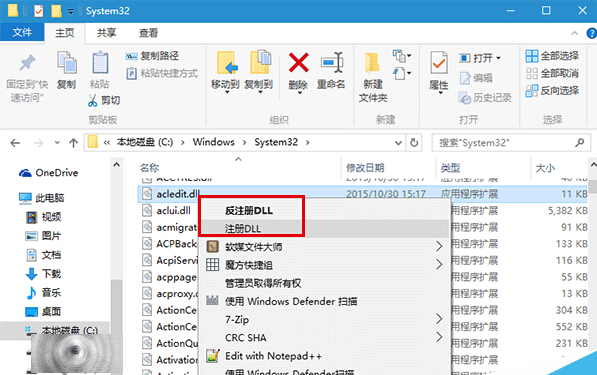
右鍵選單註冊DLL效果

方案一:註冊表手動部署 (適用 Win7/8.1/10)

  1. 備份註冊表: 「軟媒魔方 > 清理大師 > 註冊表備份」或 regedit > 檔案 > 匯出。
  2. Win+R regedit 開啟編輯器。
  3. 定位:HKEY_CLASSES_ROOT\dllfile\shell
  4. 右鍵 shell > 新增 > 索引鍵 > 命名 註冊 DLL。
  5. 右鍵 註冊 DLL > 新增 > 索引鍵 > 命名 command。
  6. 選中 command,雙擊右側 (預設) > 數值資料輸入:
    regsvr32.exe "%1" > 確定。
註冊DLL command數值
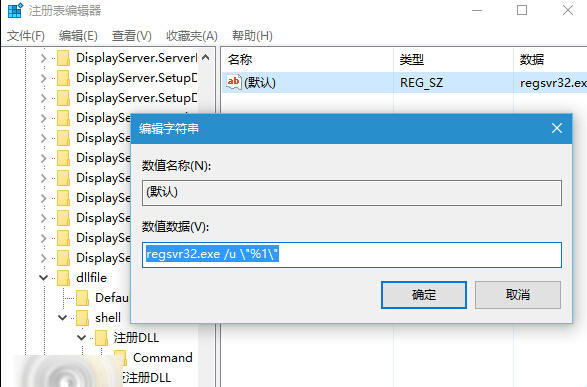
  1. 同樣在 shell 下新增 反註冊 DLL > command,(預設) 值:
    regsvr32.exe /u "%1"。
反註冊DLL command數值
  1. 對 OCX 檔同樣操作,路徑改為 HKEY_CLASSES_ROOT\ocxfile\shell。

方案二:軟媒魔方一鍵部署 (推薦,專業高效)

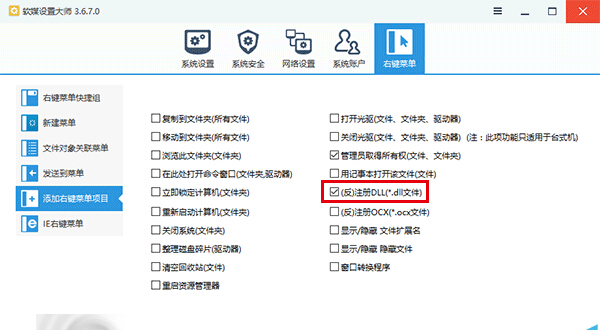
  1. 「軟媒魔方」> 「設定大師」> 「右鍵選單」> 「新增右鍵選單項目」。
  2. 勾選 「(反)註冊 DLL」 及 「(反)註冊 OCX」 > 「套用」。
  3. 即時生效,無需重開機,支援雙向操作、圖示優化、權限自動提升。
軟媒魔方右鍵選單設定

使用場景與驗證

  • 右鍵任意 .dll/.ocx > 「註冊 DLL」> 彈出「DllRegisterServer 在 xxx.dll 成功」對話框即成功。
  • 常見修復:mshtml.dll (IE 渲染)、shell32.dll (殼擴充)、wmp.dll (媒體播放)、各類 ActiveX 控制項。
  • 若提示「模組載入失敗」/「存取被拒絕」,請確認以管理員身分執行 (右鍵選單自動提權)、檔案路徑無中文/特殊字元、DLL 位元數與系統一致 (32-bit DLL 需用 %windir%\SysWOW64\regsvr32.exe)。
Copyright © Windows教程網 All Rights Reserved