Outlook 不在「設定 > 應用程式 > 啟動」清單中,若需開機自動啟動,可使用「工作排程器」建立「電腦啟動時」觸發的基本任務,指向 Outlook 實際執行檔 (OUTLOOK.EXE) 而非桌面捷徑,確保可靠啟動。
設定步驟
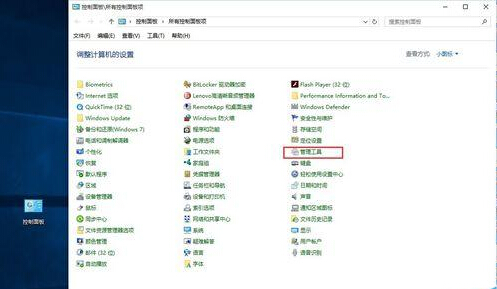
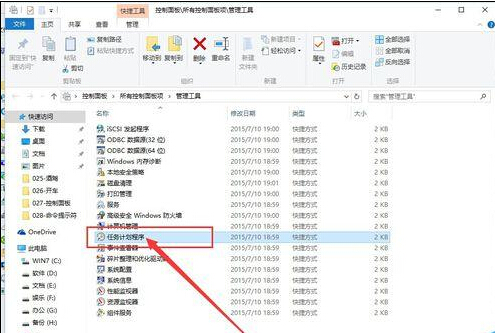
- 「控制台」> 「系統及安全性」> 「管理工具」> 「工作排程器」。
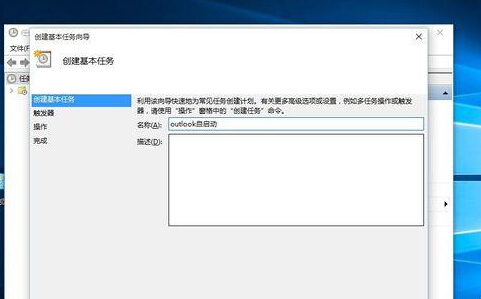
- 右鍵「工作排程器程式庫」> 「建立基本任務」。
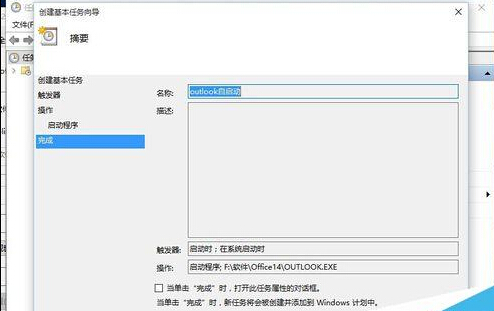
- 名稱:
Outlook 自動啟動 > 「下一步」。
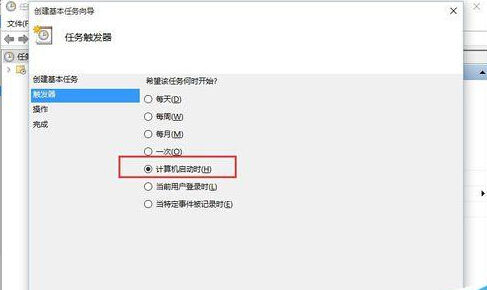
- 觸發條件:選 「電腦啟動時」 > 「下一步」。
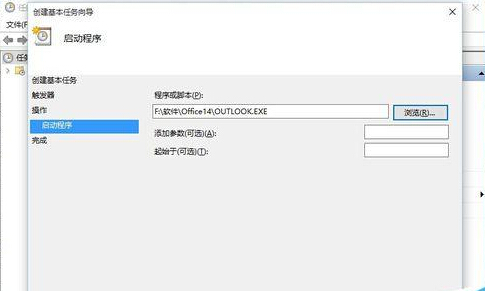
- 動作:選 「啟動程式」 > 「下一步」。
- 程式/指令碼:瀏覽選擇 Outlook 實際執行檔 (非捷徑),典型路徑:
C:\Program Files\Microsoft Office\root\Office16\OUTLOOK.EXE (Office 365/2016/2019/2021 64-bit)
C:\Program Files (x86)\Microsoft Office\Office16\OUTLOOK.EXE (32-bit)
參數可留空 > 「下一步」。
- 完成精靈 > 「完成」。
驗證與進階設定
- 重開機驗證 Outlook 自動啟動並接收郵件。
- 若需延遲啟動 (避免網路未就緒):「工作排程器」> 該任務 > 「內容」> 「觸發條件」> 編輯 > 「延遲工作」設 1-2 分鐘。
- 若需最高權限執行:內容 > 「一般」> 勾選「使用最高權限執行」。
- 替代方案:Outlook 內建「啟動時啟動此應用程式」 (檔案 > 選項 > 進階 > 一般) 若可用優先使用。