Win10 升級後不習慣想降級回 Win7/Win8.1?善用內建「回復」功能,30 天內免重裝輕鬆回退
從 Win7/Win8.1 免費升級 Windows 10 後,若發現相容性問題、習慣不合或效能不如預期,微軟提供了人性化的「回復上一個版本」功能——俗稱「後悔藥」。但這項功能有嚴格的30 天期限與保留 Windows.old 資料夾兩大前提條件。本文完整說明回退條件、操作步驟與注意事項,助你安心「和平降級」。
⚠️ 兩大必要條件(缺一不可)
- ✅ 升級未超過 30 天:超過期限系統會自動刪除回復檔案,功能失效。
- ✅ 未手動刪除
Windows.old 資料夾:此資料夾包含舊版系統核心檔案,是回退的基礎。若已用磁碟清理或手動刪除,則無法使用此功能,只能重灌。
📋 完整回退操作步驟(以回退 Win7 為例,Win8.1 同理)
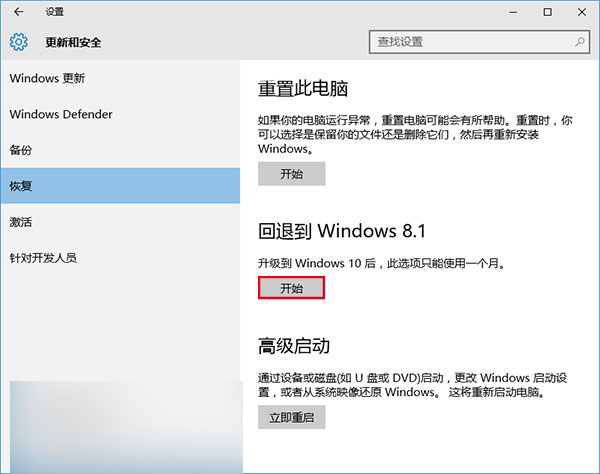
- 開啟「設定 > 更新與安全性 > 復原」。
- 在「回復到 Windows 7」(或 Windows 8.1)區塊,點擊「開始」。
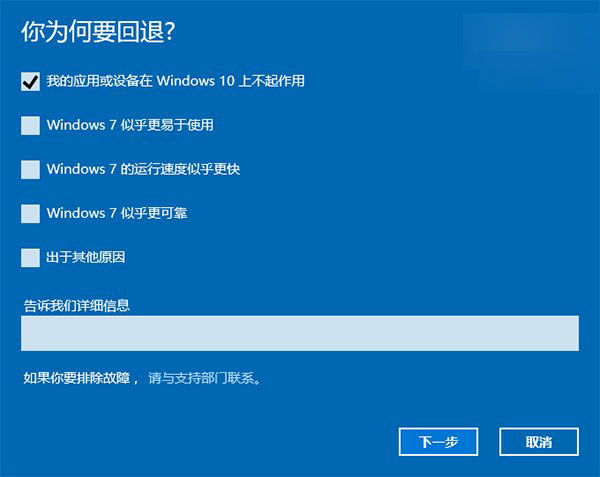
- 選擇回退原因(可複選),點擊「下一步」。
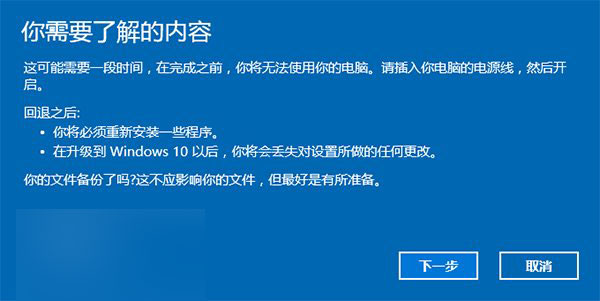
- 閱讀注意事項:筆電/平板必須接上電源(電池模式禁止操作),確認檔案與應用程式可能受影響,點擊「下一步」。
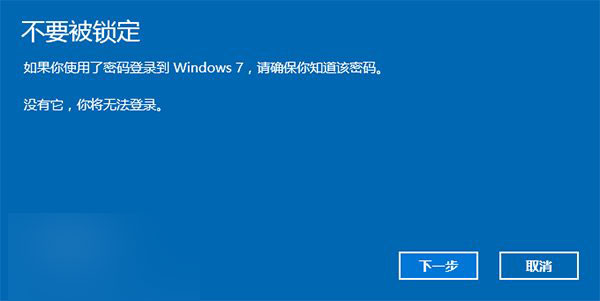
- 確認舊版系統登入密碼(回退後將恢復舊密碼),點擊「下一步」。
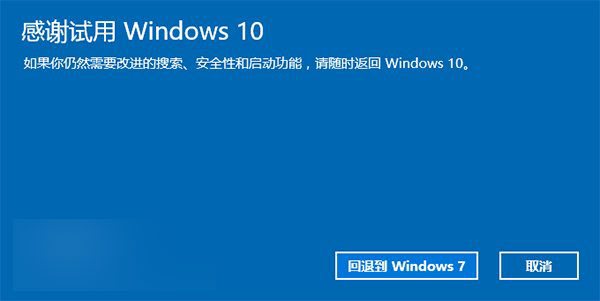
- 確認最後提醒(未來仍可免費重裝 Win10),點擊「回復到 Windows 7」。
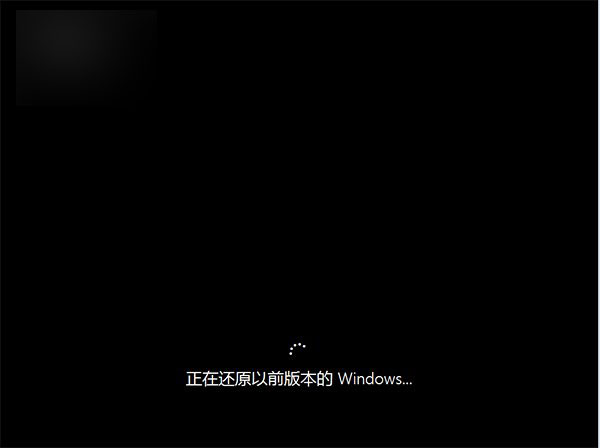
- 系統自動重啟並開始回退,耗時視軟體安裝量而定。完成後舊版系統保持啟用狀態。

💡 關鍵提醒
- 回退過程勿強制關機、斷電,否則可能導致雙系統損毀。
- 個人檔案通常會保留,但建議提前備份重要資料至外接硬碟。
- 若不符合 30 天/Windows.old 條件,唯一辦法是「備份資料 → 下載 ISO → 製作啟動碟 → 乾淨安裝 Win7/Win8.1」。
把握 30 天試用期,善用內建回復功能,讓你無後顧之憂體驗 Win10,不合適隨時能平滑回歸熟悉的舊系統。