Win10 鍵盤打字延遲、重複速度慢怎麼調?從控制台到註冊表完整優化指南
許多 Win10 使用者覺得鍵盤「反應遲鈍」、按住鍵不放要等很久才開始重複、或是重複速度太慢。這通常是系統預設的「重複延遲」過長、「重複速度」過慢,或是註冊表鍵盤參數未針對高速輸入優化所致。本文提供控制台圖形介面與註冊表進階兩套調整方案,讓你的鍵盤跟手度大幅提升。
方法一:控制台「鍵盤屬性」圖形化調整(最簡單)
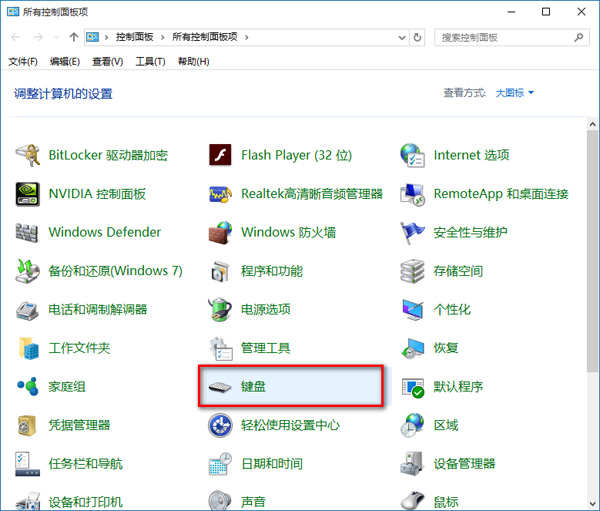
- 開啟「控制台」(大圖示檢視),點選「鍵盤」。
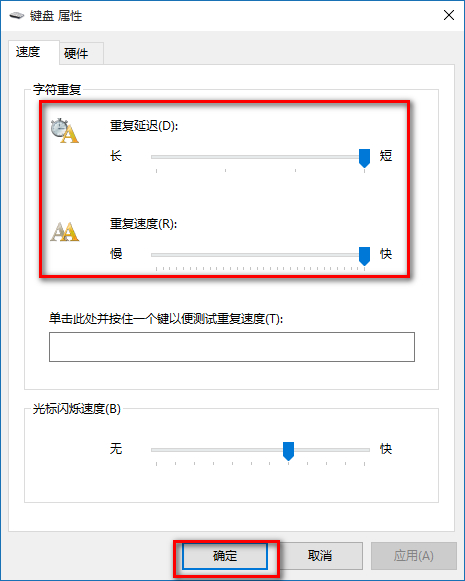
- 在「速度」索引標籤下:
▸ 將「重複延遲」滑桿拉到最短(Short)。
▸ 將「重複速率」滑桿拉到最快(Fast)。
- 點擊「確定」套用,即時測試打字手感。
方法二:註冊表進階微調(極致跟手,適合專業用戶)
若控制台調整仍感不夠,可直接修改註冊表鍵值突破介面限制:
- 按 Win + R 輸入
regedit 開啟登錄編輯器。
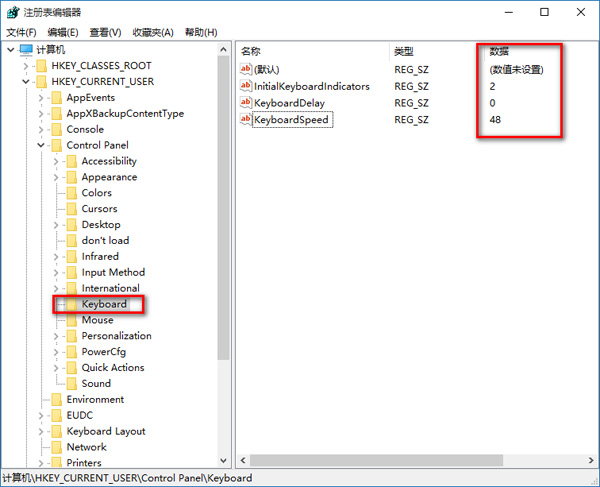
- 導航至:
HKEY_CURRENT_USER\Control Panel\Keyboard
- 修改以下三個字串值(若無則新建字串值):
▸ InitialKeyboardIndicators → 2(開機預設開啟 Num Lock)
▸ KeyboardDelay → 0(延遲最小值,0=最短)
▸ KeyboardSpeed → 48(速度最大值 31~48,依個人習慣調整)
- 登出/重開機生效。
補充建議
- 若使用無線鍵盤,請檢查電池電量、接收器是否插在 USB 3.0 藍色孔(建議改插 USB 2.0 黑色孔減少干擾)。
- 檢查是否有鍵盤相關軟體(如 Razer Synapse、Logitech G Hub)覆蓋系統設定,請在軟體內同步調整。
- 筆電內建鍵盤若延遲嚴重,可嘗試更新晶片組驅動程式或 BIOS。
透過控制台基礎調整搭配註冊表深度優化,大多數 Win10 鍵盤延遲、反應慢問題都能獲得顯著改善,打字、遊戲、寫作都能享受順滑跟手體驗。