Windows XP Windows 7 Windows 2003 Windows Vista Windows 綜合教學 Linux 系統教學
Windows 10 Windows 8 Windows 2008 Windows NT Windows Server 電腦軟體教學

Win10 如何用註冊表快速更換鎖定畫面壁紙?一鍵自訂預設鎖屏圖片

編輯:Windows 10 系統介紹

Win10 想換鎖定畫面壁紙卻找不到設定?用註冊表一鍵指定預設鎖屏圖片,步驟超簡單

Windows 10 的「設定 > 個人化 > 鎖定畫面」雖可選擇「Windows 聚焦」「圖片」「幻燈片」,但若想直接指定某張圖片為系統預設鎖屏壁紙(不受聚焦輪播影響),介面上沒有直接選項。透過註冊表新增 LockScreenImage 字串值,即可強制指定預設鎖屏圖片路徑,且不影響使用者自訂鎖屏設定。本文教你三分鐘完成部署。

操作步驟

  1. 準備一張想作為預設鎖屏的圖片(建議解析度 ≥ 螢幕解析度,格式 JPG/PNG),記住其完整絕對路徑(例:D:\Wallpapers\lockscreen.jpg)。
  2. 按 Win + R 輸入 regedit 開啟登錄編輯器。
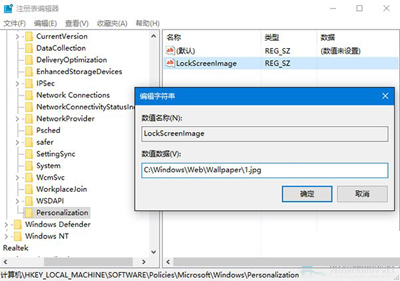
  3. 導航至:HKEY_LOCAL_MACHINE\SOFTWARE\Policies\Microsoft\Windows
  4. 在 Windows 上右鍵 > 新增 > 項目,命名為 Personalization。
  5. 點選 Personalization,右側空白處右鍵 > 新增 > 字串值,命名為 LockScreenImage。
  6. 雙擊 LockScreenImage,將「數值資料」填入圖片完整路徑(含檔名副檔名),按確定。
效果與說明

  • 設定完成後,鎖定畫面(Win + L)即會顯示指定圖片。
  • 此為電腦層級預設值,使用者仍可在「設定 > 鎖定畫面」自行更換為「圖片」或「幻燈片」,不會被此設定強制鎖死。
  • 若想還原,刪除 LockScreenImage 值或整個 Personalization 項目即可。
  • 企業環境可透過群組原則(GPO)部署此設定,統一鎖屏品牌形象。

不用安裝第三方工具,幾行註冊表就能搞定預設鎖屏壁紙,適合個人化佈置、企業統一形象或數位看板場景。

Copyright © Windows教程網 All Rights Reserved