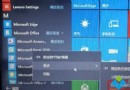
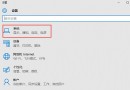
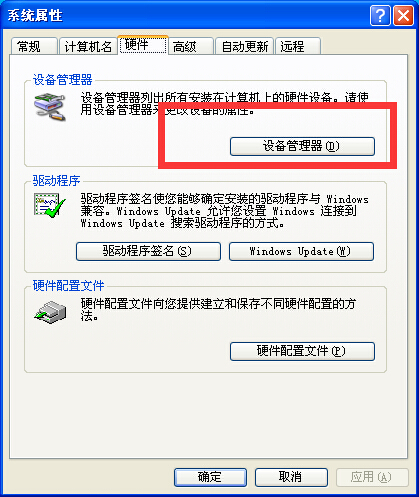
許多使用者發現螢幕解析度無法調整至最佳值、選項灰色或缺少原生解析度,九成以上原因是顯示卡驅動未正確安裝或遺失。本文教您用「裝置管理員」30 秒快速確認驅動狀態。
| 顯示狀態 | 代表意義 | 對應處理 |
|---|---|---|
| 正確顯示型號 (如 NVIDIA GeForce GTX 1660 / Intel UHD Graphics 620) | 驅動安裝正常 | 解析度問題可能源於螢幕驅動、纜線、顯示器本身設定 |
| 顯示「基本顯示介面卡」 或「Microsoft Basic Display Adapter」 | 僅載入通用驅動,廠商驅動未安裝 | 需下載對應顯示卡廠商官網驅動安裝 |
| 有黃色驚嘆號 | 驅動異常/衝突 | 右鍵解除安裝 → 重開機 → 重裝驅動 |
| 完全沒有「顯示介面卡」分類 | 硬體故障或 BIOS 關閉內顯 | 檢查硬體連接、BIOS 設定 |
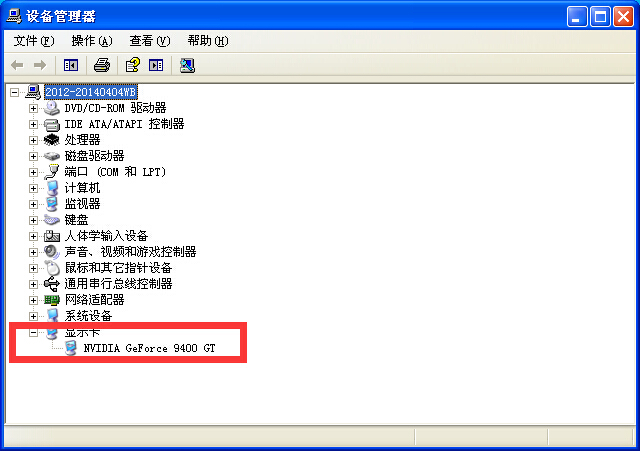
正確識別顯示卡型號:驅動安裝正常
任何裝置運作異常 → 先查裝置管理員該裝置驅動狀態 → 正常再排查其他軟體/設定問題。 此邏輯適用於聲卡、網卡、USB、印表機等所有硬體裝置。
Win10 U盤安裝提示「缺少驅動程式」?三大排查方向快速定位
Win 10 飛行模式開啟/關閉完整教學:動作中心、設定、硬體開關三法
Win10 任務排程器報錯「任務物件版本不支援」?修改登錄表 command 值修復
Win10 無法存取 Win7 共享資源?啟用內建 Administrator 帳戶即可解決
Win10 升級路徑總整理:Win7/8/8.1 可用 ISO 直接升級,Win7 SP1/8.1 Update 可經由 Windows Update 升級,XP/Vista 需乾淨安裝