Windows XP Windows 7 Windows 2003 Windows Vista Windows 綜合教學 Linux 系統教學
Windows 10 Windows 8 Windows 2008 Windows NT Windows Server 電腦軟體教學

Win10 正式版關閉快速啟動功能完整圖文教學

編輯:Windows 10 系統介紹

許多用戶升級 Win10 正式版後發現開機反而變慢,甚至出現無法正常關機、重啟卡住等問題。罪魁禍首往往是預設開啟的「快速啟動」。這項功能結合了休眠與冷開機,理論上能加速啟動,但若硬體相容性不佳(特別是舊款主機板、顯卡驅動),反而會導致開機黑屏、鍵盤滑鼠無回應、關機不斷電等怪象。本文提供最詳細的關閉步驟,並說明為什麼要關閉它。

快速啟動是什麼?為何會出問題?

快速啟動本質上是「混合式關機」:關機時只登出使用者,核心工作階段寫入 hiberfil.sys,下次開機直接讀取此檔案恢復核心狀態。若驅動程式不支援正確的電源狀態轉換,就會造成開機卡頓、裝置無法初始化。
圖文步驟:關閉快速啟動

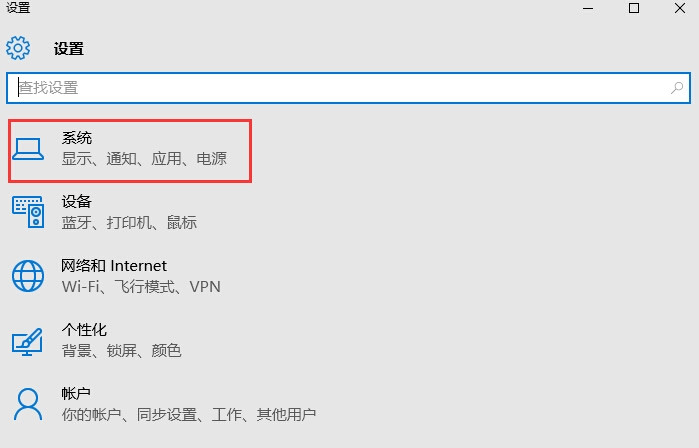
  1. 點擊「開始」→ 選擇「設定」(齒輪圖示)。
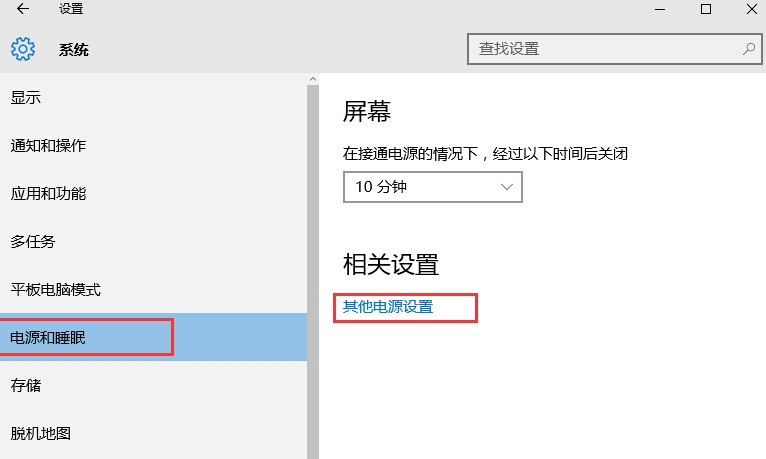
  2. 進入「系統」→ 左側選「電源和睡眠」→ 右側點擊「其他電源設定」。
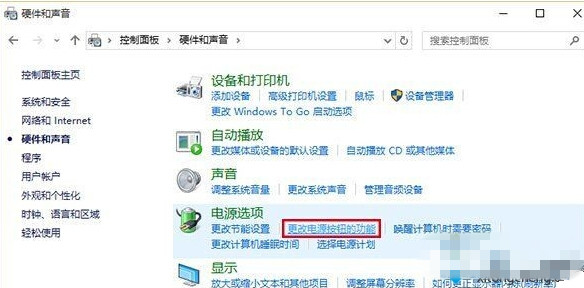
  3. 在「電源選項」視窗左側點選「選擇電源按鈕的功能」。
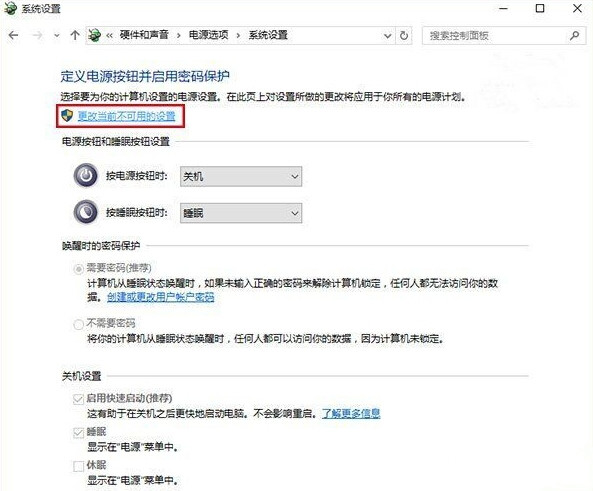
  4. 點擊視窗上方「變更目前無法使用的設定」(需管理員權限)。
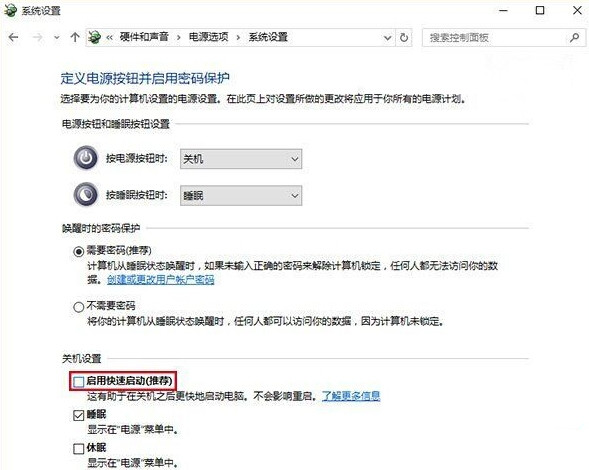
  5. 取消勾選「啟用快速啟動 (建議)」,按下「儲存變更」。

設定-系統-電源和睡眠

其他電源設定

選擇電源按鈕的功能

變更目前無法使用的設定

取消勾選快速啟動

替代方案:命令列一鍵關閉

以系統管理員身分開啟 CMD 或 PowerShell,輸入:

powercfg /h off

此指令會同時關閉休眠與快速啟動。若日後想恢復,執行 powercfg /h on 即可。

關閉後的影響

  • 開機時間可能增加 5–15 秒(視 SSD/HDD 速度而定)。
  • 徹底解決「關機不斷電」、「開機鍵盤滑鼠失靈」、「雙系統時間不同步」等疑難雜症。
  • 若使用 SSD,體感差異極小,強烈建議關閉以換取穩定性。

常見問題

  • Q:找不到「變更目前無法使用的設定」? 請確認以管理員身分登入,或在控制台 → 使用者帳戶 → 更改使用者帳戶控制設定,將滑桿拉至最低試試。
  • Q:筆電合上蓋幕後無法喚醒? 這通常是顯卡驅動電源管理問題,建議更新廠商官網最新驅動,而非單純依賴快速啟動。

關閉快速啟動是 Win10 穩定體驗的第一步,動作簡單、效果立竿見影,建議所有遇到開關機異常的用戶嘗試。

Copyright © Windows教程網 All Rights Reserved