每次重灌系統後,看到桌面圖示左下角那個礙眼的小箭頭總讓人想把它拿掉。Win10 也不例外,雖然微軟沒提供內建開關,但其實只要動動註冊表、清一下圖示快取,就能徹底隱藏快捷方式標誌。下面提供最簡單的「一鍵批次檔」做法,複製、存檔、以系統管理員身分執行,幾秒鐘就搞定。
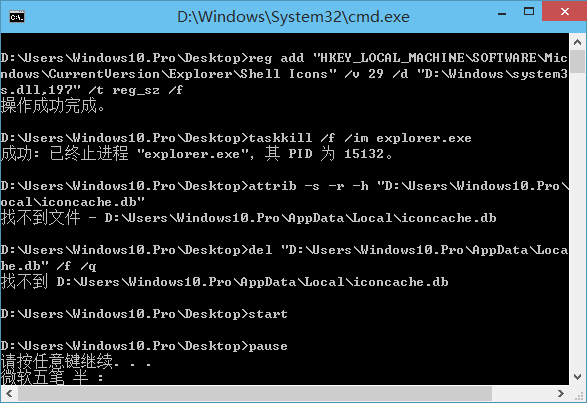
Windows 用註冊表鍵值 HKEY_LOCAL_MACHINE\SOFTWARE\Microsoft\Windows\CurrentVersion\Explorer\Shell Icons 的 29 值來決定快捷方式疊加圖示。將它指向 imageres.dll 第 197 號圖示(透明圖示),再重啟 explorer.exe 並刪除 IconCache.db,小箭頭就會消失。
RemoveArrow.txt。reg add "HKEY_LOCAL_MACHINE\SOFTWARE\Microsoft\Windows\CurrentVersion\Explorer\Shell Icons" /v 29 /d "%systemroot%\system32\imageres.dll,197" /t reg_sz /f
taskkill /f /im explorer.exe
attrib -s -r -h "%userprofile%\AppData\Local\iconcache.db"
del "%userprofile%\AppData\Local\iconcache.db" /f /q
start explorer
pause.txt 改為 .bat(例如 RemoveArrow.bat)。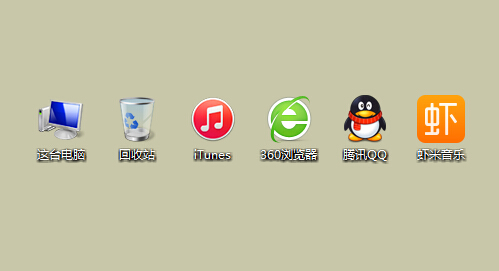
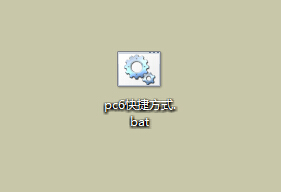
同樣建立一個批次檔,把註冊表值刪除即可:
reg delete "HKEY_LOCAL_MACHINE\SOFTWARE\Microsoft\Windows\CurrentVersion\Explorer\Shell Icons" /v 29 /f
taskkill /f /im explorer.exe
attrib -s -r -h "%userprofile%\AppData\Local\iconcache.db"
del "%userprofile%\AppData\Local\iconcache.db" /f /q
start explorer
pause這招適用於 Win10 所有版本(Home/Pro/Enterprise),也相容 Win11。動動手指,桌面瞬間清爽!