Win10 如何啟用中文小娜 (Cortana)?語言/區域/語音/隱私四大關鍵設定一次搞定,喚醒專屬智慧助理
Windows 10 內建智慧語音助理 Cortana (小娜),支援中文語音指令、行程提醒、網路搜尋、裝置控制等功能。但許多使用者因語言、區域、語音辨識、隱私權設定不符,導致小娜無法啟用、開關呈灰色、或語音不準。本文完整梳理從零啟用中文小娜的完整流程,包含常見卡關點與解法。
🔑 核心前置條件(缺一不可)
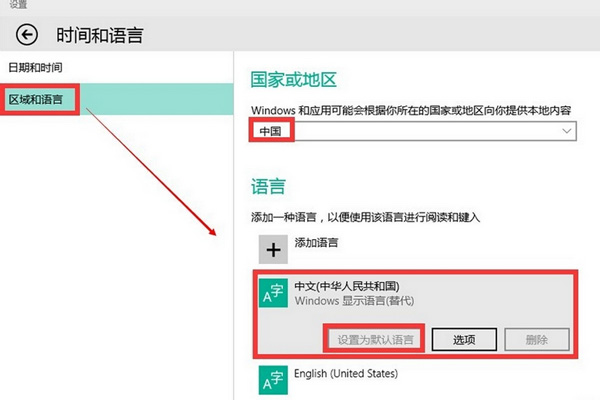
- 顯示語言:設定 > 時間與語言 > 語言 > 「Windows 顯示語言」設為「中文 (繁體/簡體)」。
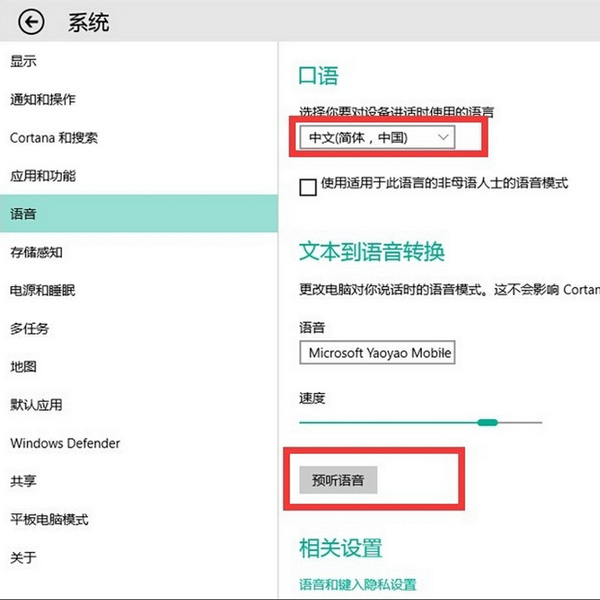
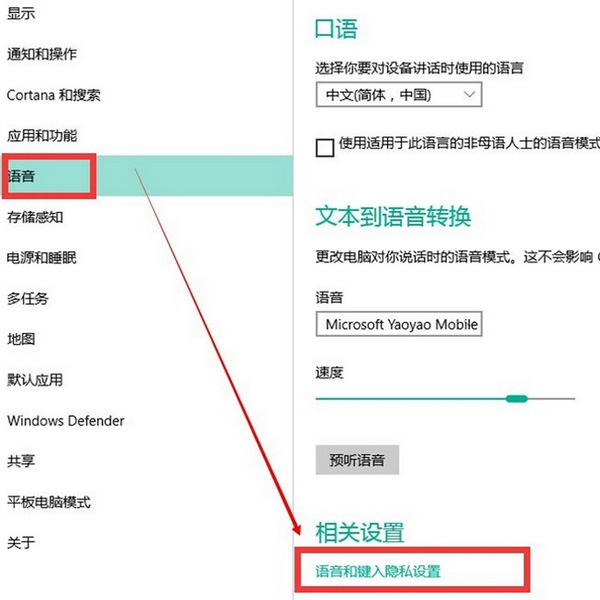
- 語音語言:設定 > 時間與語言 > 語音 > 「語音語言」設為「中文 (台灣/中國大陸)」。
- 區域:設定 > 時間與語言 > 區域 > 「國家或地區」設為「台灣/中國」。
- 語音辨識隱私權:設定 > 隱私權 > 語音 > 開啟「線上語音辨識」。
- 診斷與回饋:設定 > 隱私權 > 診斷與回饋 > 「傳送裝置資料」設為「完整」或「基本」(部分版本需完整)。

🚀 啟用小娜完整流程
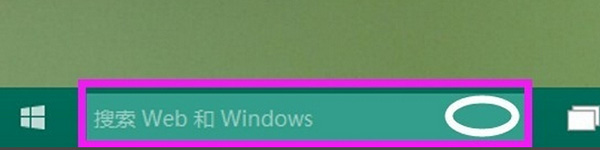
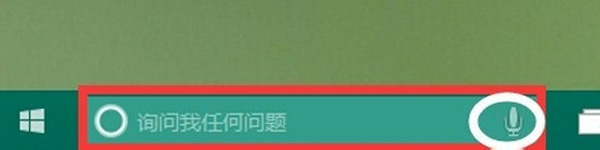
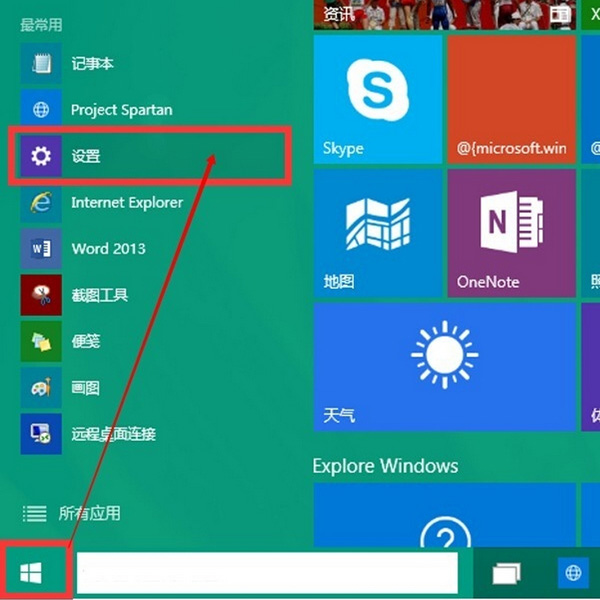
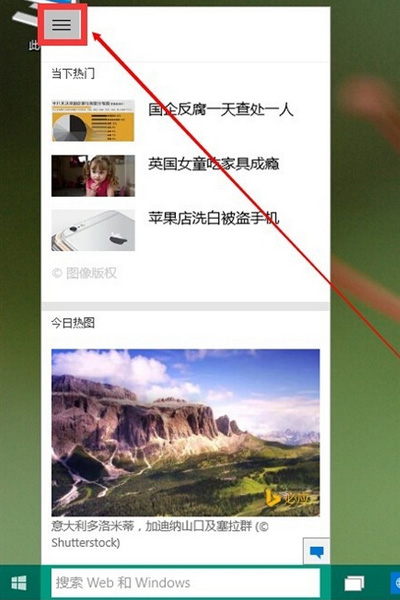
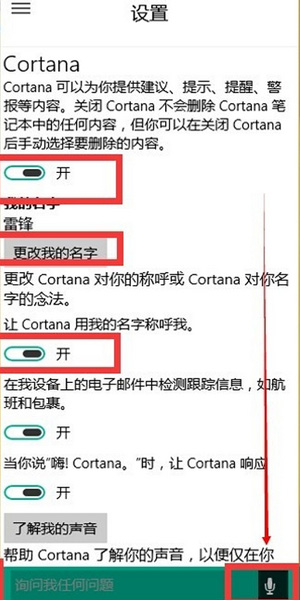
- 點擊工作列搜尋框/小娜圖示,點選左上角「三條線」選單 > 「設定」。
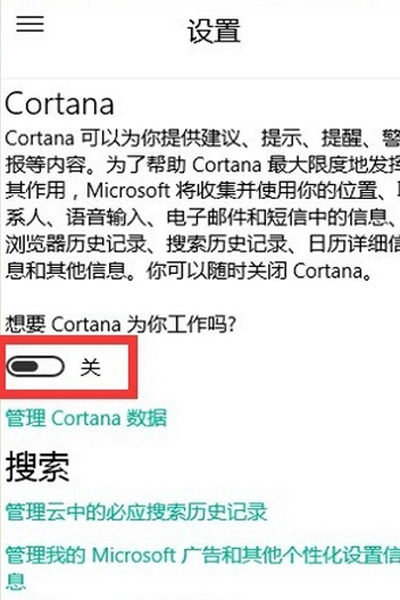
- 在設定頁面找到「你好小娜」或「啟用 Cortana」開關,切至「開啟」。
- 若開關呈灰色無法點選:
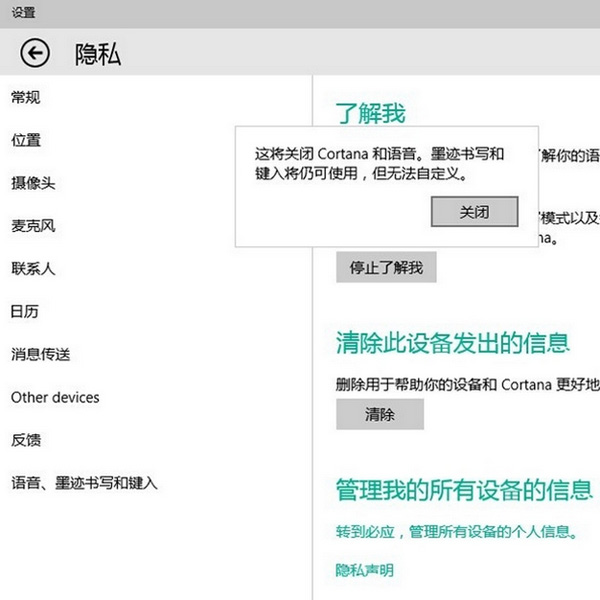
▸ 返回「設定 > 隱私權 > 語音、輸入與墨蹟」> 點擊「停止認識我」與「清除」按鈕(重置隱私狀態)。
▸ 重新進入小娜設定,開關應變為可點選狀態,再次開啟。
- 依引導完成語音訓練(朗讀幾句話),即可使用「嘿 小娜」或 Win + C 喚醒。
💡 常見問題與技巧
- 麥克風非必要:無麥克風也能用文字輸入指令,但語音喚醒需麥克風。
- 地區鎖定:早期版本限定特定地區,新版 Win10 (1903+) 只要語言/區域設正確即可在台/港/中/新/馬等地使用。
- 功能範圍:中文版小娜支援:鬧鐘/提醒、行事曆、天氣、股票、網路搜尋、開啟應用、系統設定控制、講笑話、聊天等。
- 關閉小娜:設定 > Cortana > 關閉「Cortana 可為您提供建議...」與「嘿 小娜」開關;隱私權 > 語音 > 關閉線上語音辨識。
依照「語言、區域、語音、隱私」四步驟設定,並善用「停止認識我/清除」重置灰色開關,即可順利喚醒專屬中文小娜,享受語音操作電腦的便利。