Win10 檔案總管側邊欄顯示「常用資料夾」、「最近使用的檔案」洩露隱私?教你關閉顯示並清除歷程,保護個人資料安全
Windows 10 檔案總管預設在「快速存取」區域自動顯示「常用資料夾」與「最近使用的檔案」,方便快速存取但也可能洩露敏感資料夾路徑、近期開啟的機密文件。本文教你透過「資料夾選項」關閉顯示並一鍵清除歷程,兼顧便利與隱私。
操作步驟
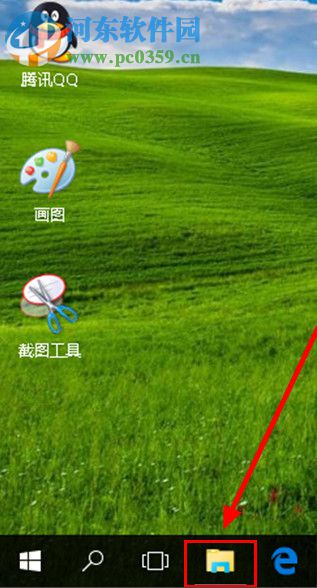
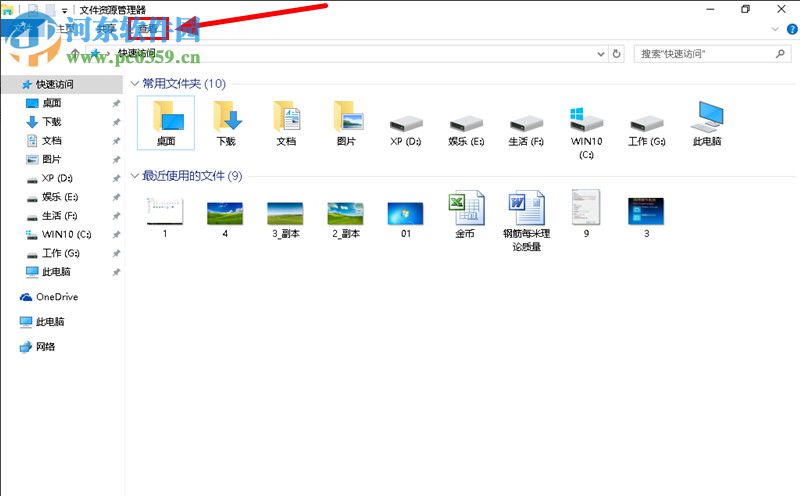
- 開啟「檔案總管」(Win + E 或工作列資料夾圖示)。
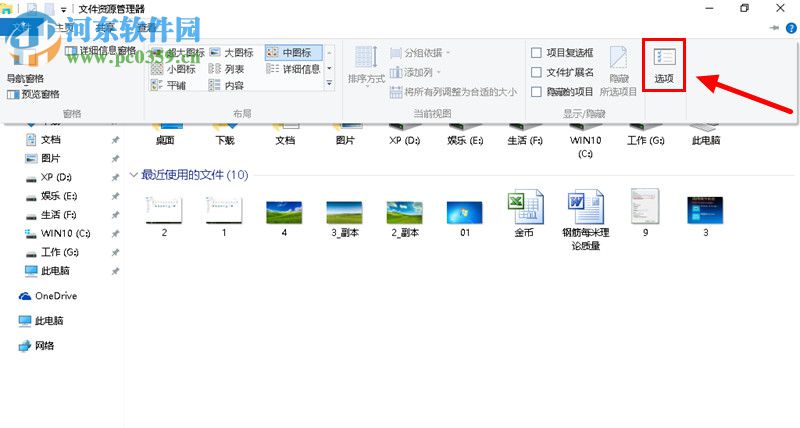
- 點選上方功能表列「檢視」索引標籤 > 點選最右側「選項」(或「變更資料夾與搜尋選項」)。
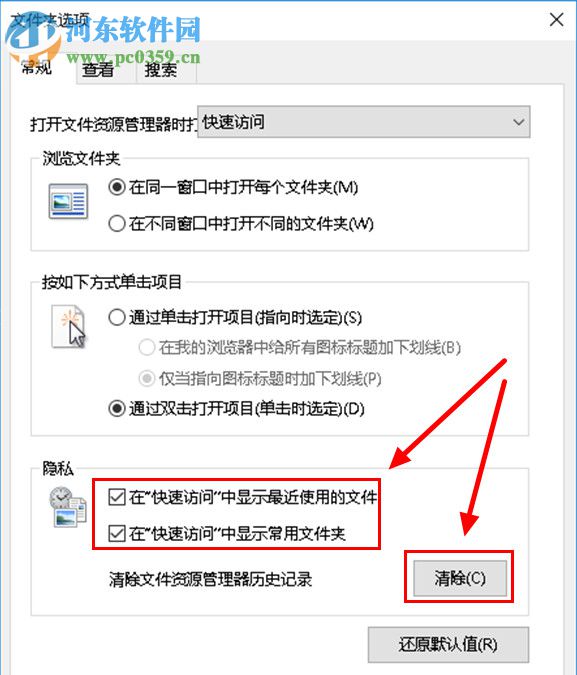
- 在「一般」索引標籤的「隱私權」區塊:
▸ 取消勾選「在快速存取中顯示最近使用的檔案」
▸ 取消勾選「在快速存取中顯示常用的資料夾」
- 點擊下方「清除」按鈕,清除檔案總管的歷程記錄。
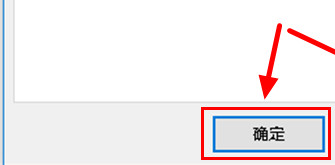
- 按「套用」>「確定」完成設定。
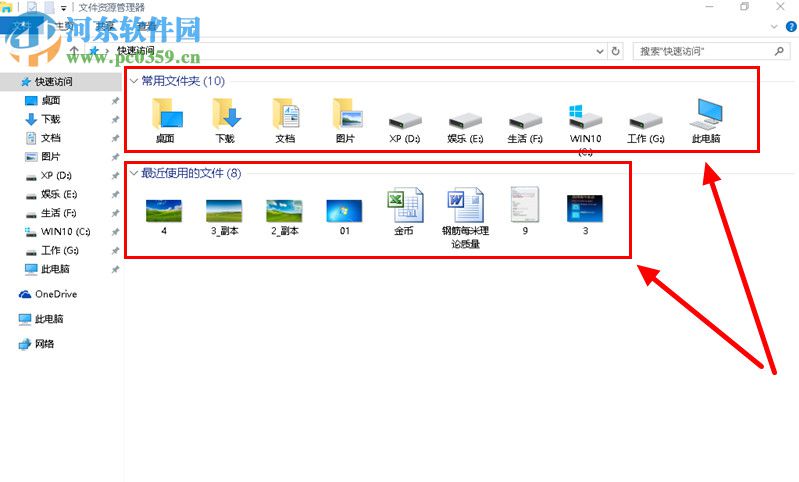
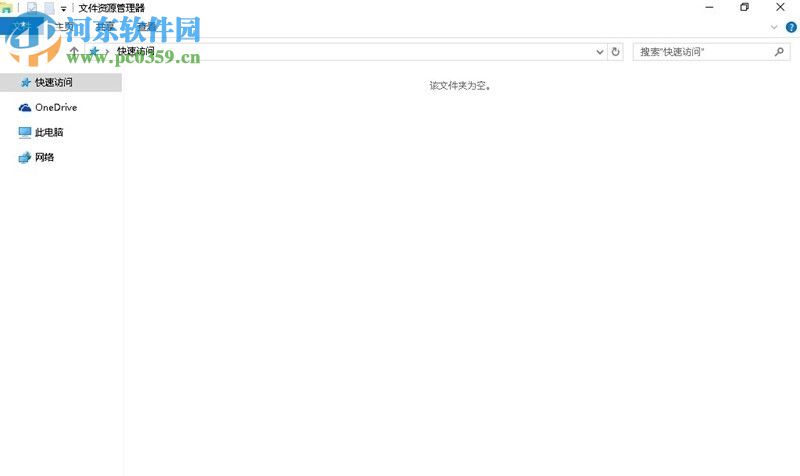
設定後效果
- 「快速存取」區域不再自動顯示動態的「常用資料夾」與「最近使用檔案」。
- 你仍可手動將資料夾釘選到快速存取(右鍵資料夾 > 釘選到快速存取),僅保留你主動固定的項目。
- 隱私風險大幅降低,適合共用電腦、攜帶筆電出差、處理機密文件的場景。
補充技巧
- 若想暫時隱藏但保留功能,可在「檢視」索引標籤取消勾選「導覽窗格 > 顯示快速存取」。
- 企業環境可透過群組原則(使用者設定 > 系統管理範本 > Windows 元件 > 檔案總管 > 關閉快速存取的最近使用檔案/常用資料夾)統一部署。
- 定期點擊「清除」按鈕可保持歷程乾淨,不必永久關閉功能。
三步驟完成隱私防護,讓檔案總管只顯示你想讓它顯示的內容,安心使用共用或行動裝置。