Windows 10 家用版無法透過群組原則徹底關閉自動更新,但可透過停用服務或啟用「延遲升級」緩解更新干擾工作/遊戲頻寬。
方法一:停用 Windows Update 服務(徹底關閉,不建議長期使用)
- Win+R →
services.msc。
- 找到「Windows Update」,雙擊 → 「啟動類型」改為「停用」 → 「套用」/「確定」。
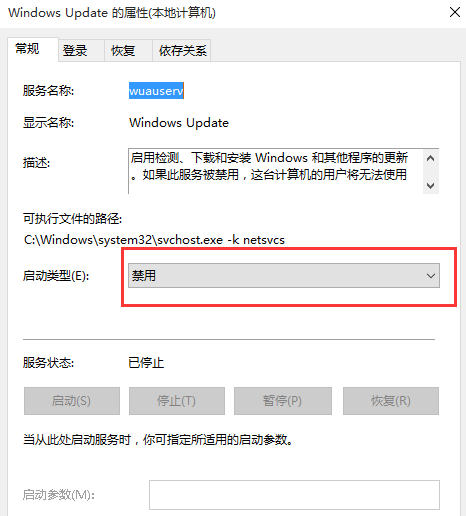
⚠ 風險: 長期停用將無法接收安全性更新,建議定期手動檢查更新或改用方法二。
方法二:啟用「延遲升級」(官方支援,推薦)
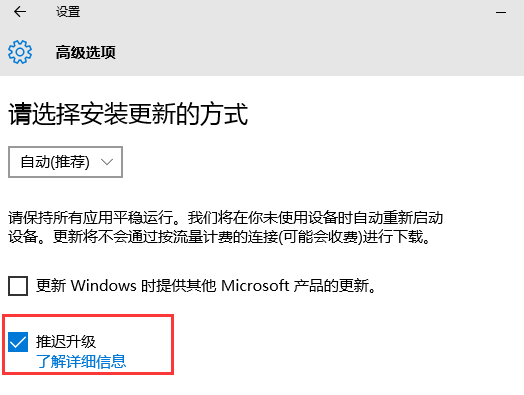
- 「設定」→「更新與安全性」→「Windows Update」→「進階選項」。
- 勾選「延遲功能更新」(可延遲最多 365 天),品質更新可延遲 30 天。
專業版/企業版額外選項: 可用 Win+R → gpedit.msc → 電腦設定 → 系統管理範本 → Windows 元件 → Windows Update → 「設定自動更新」→ 「已停用」,或配置「內部建置」通道精確控制更新行為。