Windows XP Windows 7 Windows 2003 Windows Vista Windows 綜合教學 Linux 系統教學
Windows 10 Windows 8 Windows 2008 Windows NT Windows Server 電腦軟體教學

Win10 滑鼠右鍵選單延遲卡頓?修改登錄檔關閉 Shell 擴充套件加速反應

編輯:Windows 10 系統介紹

Win10 桌面右鍵選單彈出需等待數秒?主因通常是第三方 Shell 擴充套件 (如壓縮軟體、雲端同步、顯卡控制面板) 掛載過多導致枚舉延遲。透過登錄檔停用特定擴充套件可大幅改善。

診斷與解決步驟

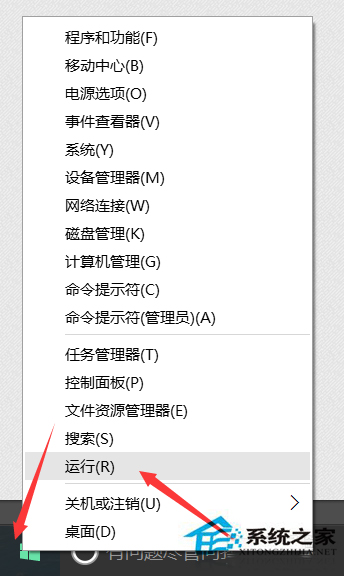
  1. 右鍵「開始」按鈕 → 選擇「執行」 (或 Win+R)。
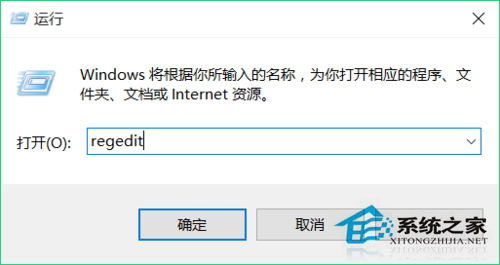
  2. 輸入 regedit 開啟登錄編輯器。
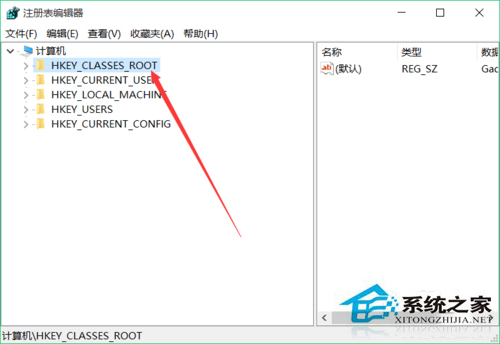
  3. 展開至:HKEY_CLASSES_ROOT\*\shellex\ContextMenuHandlers
  4. 此處列出所有針對「檔案」右鍵選單的擴充套件。逐一檢查子機碼,將不需要的項目匯出備份後刪除,或將機碼名稱前加上「-」停用。
  5. 同理檢查目錄右鍵:HKEY_CLASSES_ROOT\Directory\shellex\ContextMenuHandlers
  6. 背景右鍵:HKEY_CLASSES_ROOT\Directory\Background\shellex\ContextMenuHandlers
  7. 完成後重開機或重新啟動 explorer.exe 生效。

執行 regedit

登錄編輯器介面

ContextMenuHandlers 路徑

常見可安全停用的擴充套件

  • 壓縮軟體:WinRAR、7-Zip、Bandizip 等 (保留一個常用即可)
  • 雲端同步:OneDrive、Dropbox、Google Drive、Nutstore (若不常用右鍵分享)
  • 顯卡控制:NVIDIA/AMD/Intel 顯卡控制面板 (若不常用右鍵快速設定)
  • 辦公軟體:Office "Send to OneNote" 等
  • 安全軟體:掃毒右鍵掃描 (若有即時掃描保護)

替代工具法:ShellExView (NirSoft)

不想手動改登錄檔,可下載 ShellExView (免費、免安裝),以圖形介面啟用/停用 Shell 擴充套件,並可依「類型」篩選「Context Menu」,操作更直觀安全。

注意事項

  • 修改登錄檔前務必匯出備份對應分支 (右鍵機碼 → 匯出)。
  • 僅停用「確認不需要」的項目,誤刪系統核心擴充 (如「新建」、「貼上」、「刪除」) 會導致右鍵選單功能殘缺。
  • 若問題持續,可能為硬體驅動 (滑鼠/觸控板) 或系統檔案損壞,建議執行 sfc /scannow 與 DISM /Online /Cleanup-Image /RestoreHealth 修復。

小結

右鍵延遲 90% 為第三方 Shell 擴充套件過多所致。善用 ContextMenuHandlers 登錄檔分支或 ShellExView 精簡擴充套件,通常能從「秒級延遲」恢復至「毫秒級彈出」。


Copyright © Windows教程網 All Rights Reserved