升級 Win10 後發現網頁開啟明顯變慢,無線網路更明顯。這通常是因為舊版網卡驅動與 Win10 不相容,或無線頻寬模式設定不當。本文教您更新驅動程式並調整無線網卡進階屬性,有效提升上網速度。
步驟一:更新網卡驅動程式(以驅動人生為例)
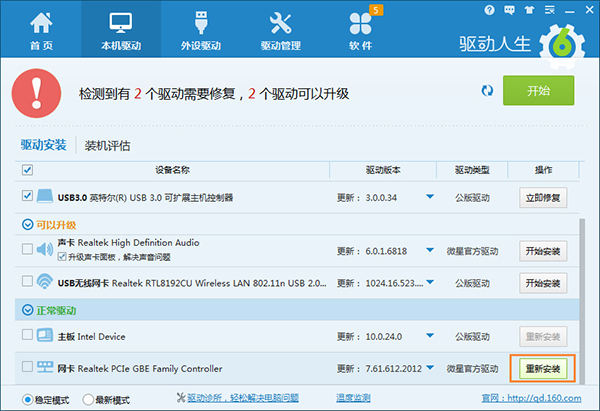
- 開啟驅動管理軟體,切換至「本機驅動」頁籤,找到「無線網卡」或「區域網卡」。
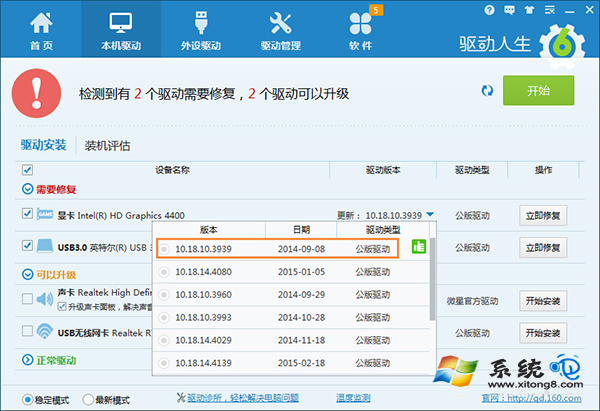
- 點擊驅動版本下拉選單,選擇「穩定版」或「最新版」,勾選後點擊「開始安裝」自動下載更新。
步驟二:調整無線網卡 802.11n 頻寬模式
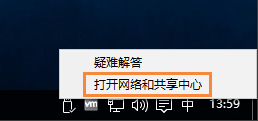
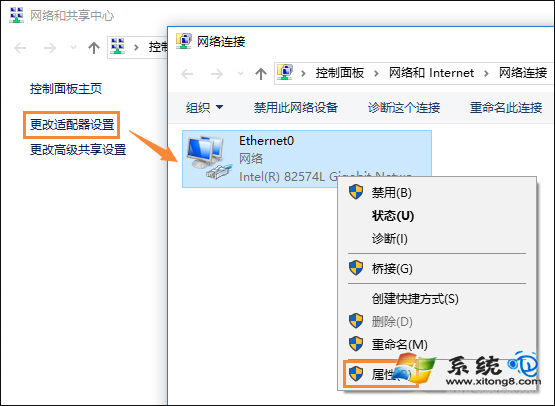
- 右鍵工作列網路圖示選「開啟網路與網際網路設定」→「網路和共用中心」→「變更介面卡設定」。
- 右鍵正在使用的無線網路介面卡選「內容」→「設定」按鈕。
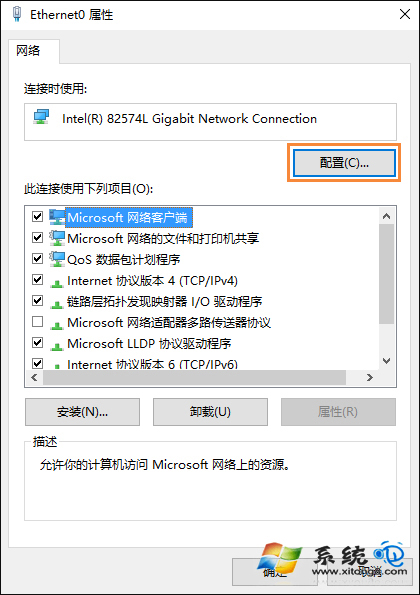
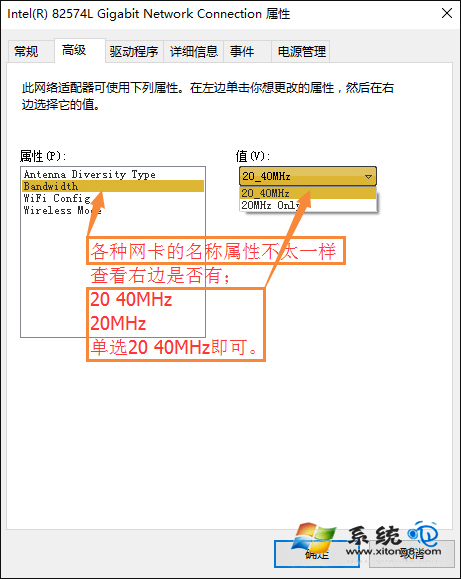
- 切換至「進階」頁籤,找到 802.11n Bandwidth(名稱可能為 802.11n Channel Width 等),將值改為 20MHz/40MHz Auto(自動切換 20/40MHz)。
- 確定儲存,重新連線無線網路即可生效。
此設定相當於將無線通道從四車道擴展為八車道,提高資料吞吐量。若為有線網路,同樣建議更新有線網卡驅動至最新穩定版。另請注意區域網路頻寬分配(QoS)設定是否合理。