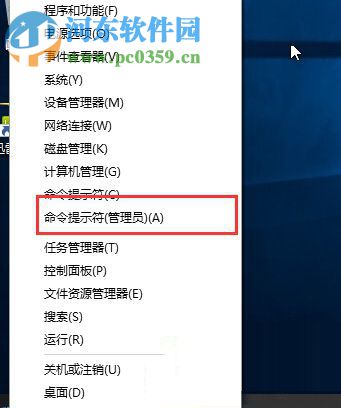
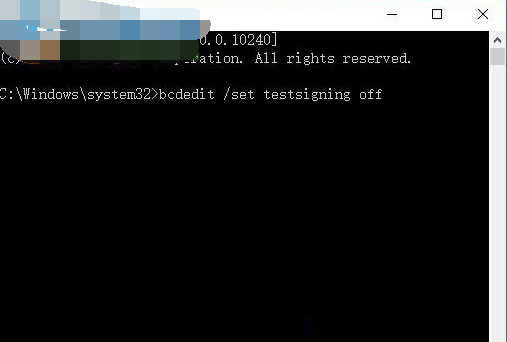
Win10 右下角桌面出現「測試模式」水印,表示系統處於「驅動程式強制簽名停用」狀態(安裝未簽名驅動所致)。執行 BCD 指令可關閉測試模式並移除水印。
bcdedit /set testsigning off
測試模式本質:停用驅動程式強制簽名檢查,允許載入未經 Microsoft WHQL 認證的驅動程式。關閉後,未簽名驅動將無法載入,可能導致相關硬體裝置失效。若確需使用未簽名驅動,請保持測試模式開啟,或申請廠商提供簽名版驅動。
Win10 藍屏頻繁重開機?更新顯卡驅動或安全模式停用獨顯解決
Win10 提示「網路探索已關閉」無法上網?兩步驟啟用網路探索與檔案共享
Windows 10 關閉 Microsoft Store 應用程式自動更新:一鍵停用背景下載
Win10 升級 Build 10159 失敗完整排查指南:帳戶驗證、修復功能、通道切換、服務重啟
Win10 開機失敗 0xc0000428:進入 WinRE 禁用驅動程式強制簽名
Win10 進入系統保護與還原點設定教學
Win10 開啟「帶網路的安全模式」完整步驟(適用無法開機排除)
Windows 10 更改檔案副檔名教學(同 ID 21068)