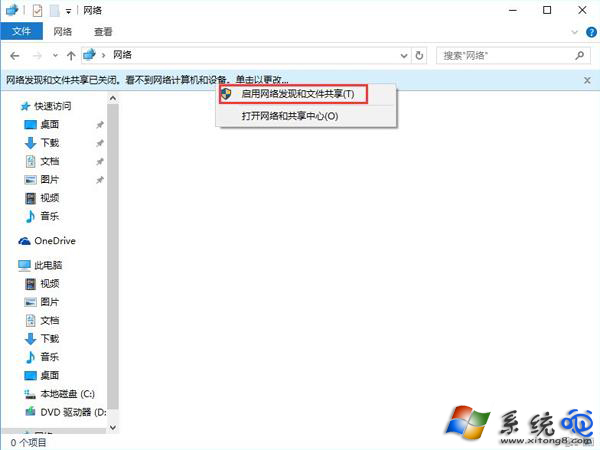
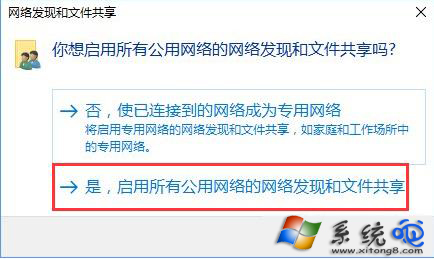
Win10 突然無法上網且提示「網路探索與檔案共享已關閉」,在網路視窗點擊提示訊息選擇啟用即可快速恢復。
若仍無法上網:檢查網路卡驅動、執行 netsh winsock reset 重設網路堆疊、確認防火牆/防毒軟體未封鎖、重設路由器。
netsh winsock reset
關閉 Win10「快速存取」功能登錄修改法 (第二版)
Win10 區域網路印表機共享設定完整指南:工作群組、驅動安裝、連接埠建立
Win10 取得成員版本按鈕灰色無法點擊?隱私設定「診斷資料設為完整」一鍵解鎖
Win10 Build 9926 OneDrive 使用攻略:7GB 免費空間、相簿自動備份、線上 Office、跨裝置同步、設定漫遊
Windows 10 Edge 瀏覽器匯入 IE 收藏夾教學:設定→匯入其他瀏覽器收藏夾
Win10 插入耳機沒聲音?驅動重裝 + 音訊管理器「停用前面板偵測」解決
Win10 計算機在哪裡?三種快速開啟方法 + 新版功能介紹
Win10 開機跳過歡迎畫面?群組原則啟用「登入時不顯示歡迎畫面」