Win10「取得成員版本」的「開始」按鈕變灰無法加入 Insider 計畫?將「傳送裝置資料」設為「完整」即可解鎖,含完整圖文步驟
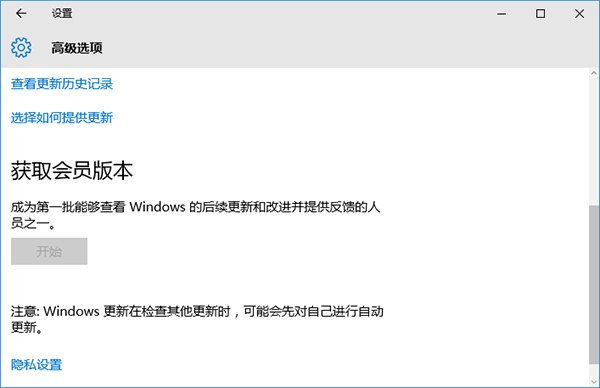
Windows 10 為確保 Insider 參與者能提供完整遙測資料協助改善系統,強制要求「診斷與回饋 > 傳送裝置資料」必須設為 「完整 (建議)」,否則「取得成員版本」的「開始」按鈕會呈灰色無法互動。本文教你快速調整設定解鎖按鈕。
解鎖步驟
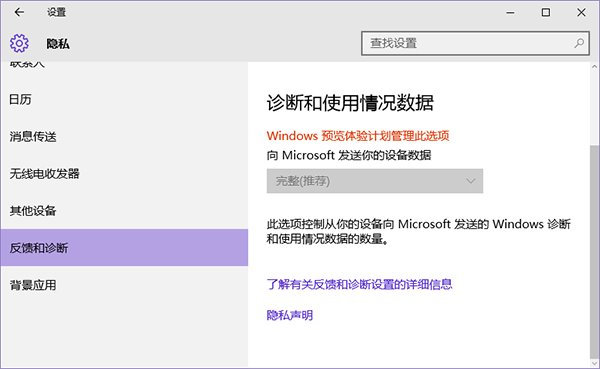
- 開啟「設定 > 隱私權 > 診斷與回饋」(舊版路徑:設定 > 隱私權 > 回饋與診斷)。
- 找到「傳送裝置資料給 Microsoft」選項。
- 將下拉選單改為 「完整 (建議)」。
- 返回「更新與安全性 > Windows 更新計畫 > 進階選項 > 取得成員版本」,「開始」按鈕應恢復可點擊狀態。
⚠️ 關鍵須知
- 加入 Insider 計畫後,此選項將自動鎖定為「完整」且無法手動更改。
- 升級預覽版後若想退出,**無法在設定中降級**,必須重新安裝 Windows 10 正式版(乾淨安裝)。
- 建議加入前完整備份重要資料,或使用虛擬機/次要裝置測試。
將診斷資料層級設為「完整」即可滿足 Insider 計畫門檻,解鎖灰色的「開始」按鈕,順利加入 Windows 10 成員版本體驗計畫。