Windows 10 通知中心新增「免打擾時間」按鈕,相當於「遊戲模式」或「專注模式」,可手動或排程自動屏蔽 Modern 應用通知與 Toast 提醒。
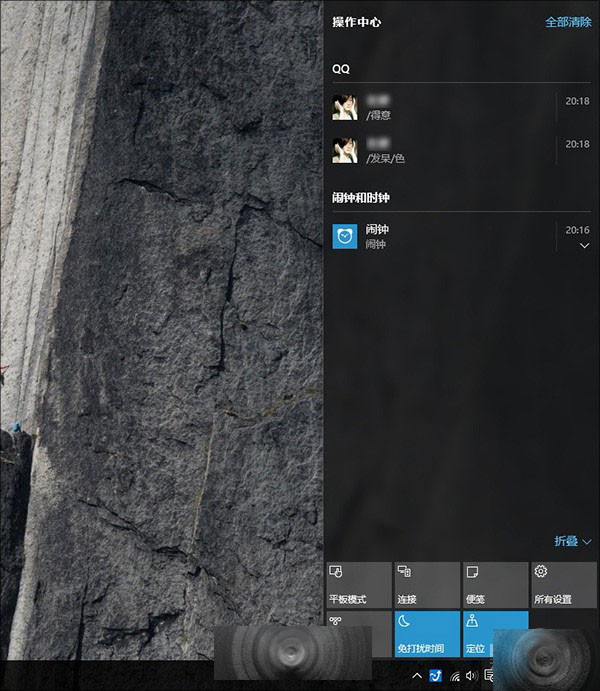
模式一:手動一鍵啟用(類似 QQ 免打擾)
- 開啟通知中心(Win+A 或點選工作列最右側圖示)。
- 點選底部「免打擾時間」按鈕立即啟用。
- 啟用期間所有 Modern 應用通知、鬧鐘 Toast 被攔截,內容保留於通知中心稍後檢視。
模式二:排程自動啟用/關閉(群組原則設定)
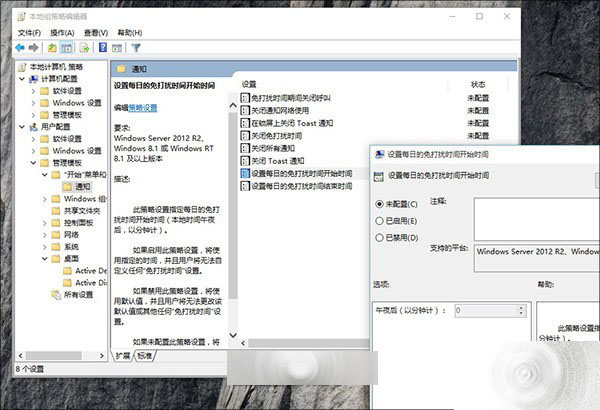
- Win+R
gpedit.msc 開啟群組原則編輯器。
- 路徑:使用者設定 → 管理範本 → 「開始」功能表與工作列 → 通知。
- 雙擊「設定每日免打擾時間開始時間」與「設定每日免打擾時間結束時間」。
- 選「已啟用」,輸入分鐘數(從午夜 0:00 起算)。
例:30 = 00:30 啟用,360 = 06:00 結束(6小時後)。
重要限制
- 僅屏蔽 Modern (UWP) 應用通知,傳統 Win32 桌面應用(如傳統版 QQ、Line)通知不受影響。
- 時間單位為分鐘且從 00:00 起算,設定不直覺,需換算。
- Home 版無群組原則,無法設定排程(可用註冊表或第三方工具替代)。
適用場景
- 簡報/投影時避免通知彈出干擾。
- 遊戲/全螢幕應用專注體驗。
- 睡眠時段自動靜音通知。