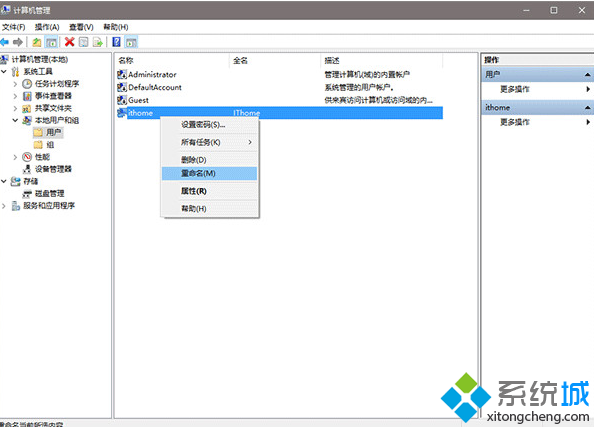
快速操作指南
- 按 Ctrl + Alt + Delete → 選擇「任務管理器」。
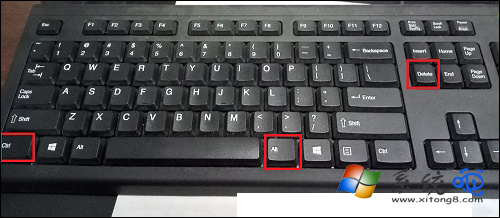
- 若任務管理器為簡易視圖,點擊左下角「詳細資料」展開完整介面。
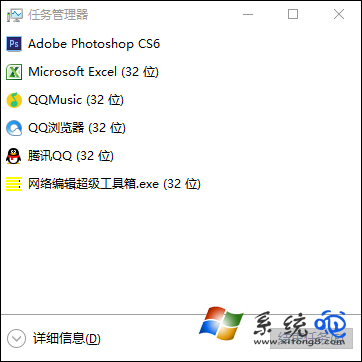
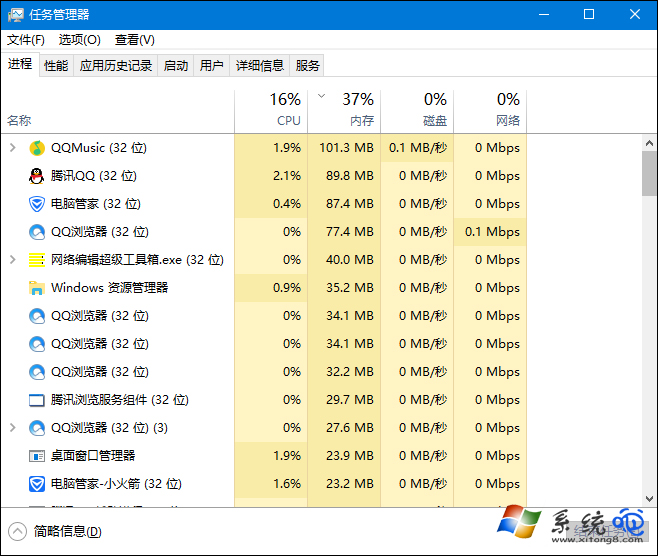
- 在「程序」或「詳細資料」頁簽中,找到無響應程序(狀態顯示「無回應」),右鍵 →「結束任務」。
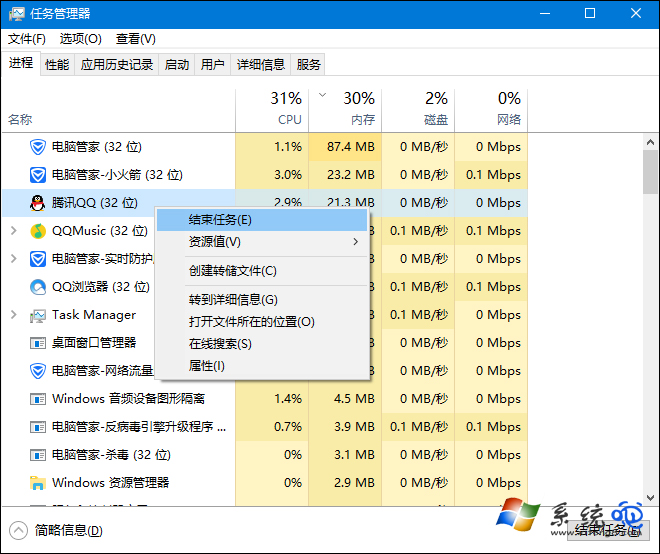
進階技巧:找不到程序名稱怎麼辦?
- 在「詳細資料」頁簽,按 Name 欄排序,或按 CPU/Memory 找佔用資源高的進程。
- 右鍵進程 →「轉到詳細資料」可在「詳細資料」頁簽定位對應進程(PID、執行路徑、命令列)。
- 懷疑殭屍進程:右鍵 →「開啟檔案位置」驗證合法性,可疑者提交線上查毒(VirusTotal)。
命令行強制終止(適合腳本/遠程)
taskkill /IM "notresponding.exe" /F
taskkill /PID 1234 /F
/IM 指定映像名稱,/PID 指定進程 ID。/F 強制終止(相當於「結束進程樹」)。
預防程序頻繁假死
- 更新顯卡驅動、晶片組驅動、BIOS 至最新版。
- 檢查事件查看器 → Windows 日誌 → Application,查找
Application Error / Application Hang 事件,分析故障模組。
- 疑似軟體衝突:清啟動排查(
msconfig → 服務/啟動項分組禁用)。
- 記憶體不足:啟用「記憶體完整性」(核心隔離)、增加物理記憶體或調整虛擬記憶體。